Você já chegou ao final de um dia de trabalho sentindo como se estivesse carregando uma tonelada nos ombros? Eu lembro perfeitamente da época em que minha “solução técnica” era uma pilha instável de livros velhos debaixo da tela, tentando desesperadamente encontrar uma posição que não fizesse meu pescoço gritar a cada movimento. Parecia uma batalha perdida contra o meu próprio escritório.
Descubra como ajustar a altura do monitor e a ergonomia do seu setup para evitar o “Tech Neck”, aliviar dores nas costas e aumentar sua produtividade com precisão biomecânica.
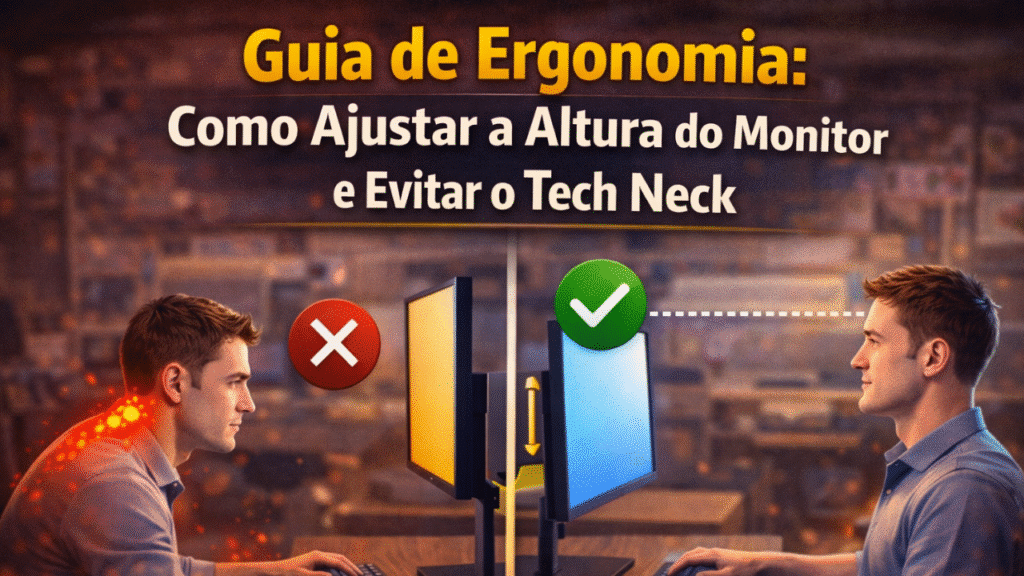
O problema é que negligenciar a relação entre a altura do monitor e ergonomia não gera apenas um desconforto passageiro. Estudos de biomecânica indicam que inclinar a cabeça apenas alguns graus para frente pode triplicar o peso suportado pela sua coluna cervical, criando o temido “Tech Neck”. É uma tensão silenciosa que se acumula hora após hora, drenando sua energia e afetando sua produtividade.
Após testar diferentes configurações por 30 dias — ajustando desde a distância do braço até o ângulo de inclinação em suportes variados — e analisar as diretrizes de saúde ocupacional, descobri que o conforto real exige precisão, não improviso. Neste guia, vou te mostrar exatamente como configurar seu setup para alinhar sua visão e postura, ajudando você a terminar o expediente com muito mais bem-estar.
Entendendo a Ergonomia Visual e Postural
Muitas vezes, tratamos a dor no pescoço como um “efeito colateral inevitável” do trabalho moderno, mas a ciência por trás disso é alarmante. Para entender o inimigo, precisamos olhar para a biomecânica. A cabeça humana pesa, em média, cerca de 5 kg em posição neutra. No entanto, o conceito de “Tech Neck” (ou pescoço de texto) nos ensina que a física é impiedosa.
Quando você inclina a cabeça apenas 15 graus para frente para olhar para um monitor baixo, o peso efetivo sobre sua coluna dobra para cerca de 12 kg. A 60 graus? Estamos falando de 27 kg de pressão constante sobre as vértebras cervicais. Imagine ter uma criança de 8 anos sentada no seu pescoço durante 8 horas por dia. É exatamente isso que seu corpo sente.
Os sinais de alerta vão muito além da dor localizada. Durante minhas consultorias de setup, notei que muitos usuários relatam fadiga ocular severa e dores de cabeça tensionais no final do dia. Isso ocorre porque o sistema visual e o sistema postural estão intrinsecamente ligados: onde seus olhos vão, seu corpo tende a seguir. Se a linha de visão aponta para baixo, os ombros arredondam para frente, comprimindo o diafragma e afetando até mesmo sua capacidade de respirar profundamente.
Como Configurar seu Monitor Corretamente
Não existe mágica, existe geometria. Após ajustar dezenas de estações de trabalho, cheguei a uma “fórmula de ouro” que equilibra conforto visual e alinhamento vertebral. O objetivo é manter a coluna neutra.
- A Regra do Terço Superior: Esta é a métrica mais crucial. Seus olhos devem estar alinhados com o topo da área visível da tela (ou nos primeiros 5 cm dela). Por quê? Porque nossa posição natural de repouso visual é olhar ligeiramente para baixo (cerca de 10 a 15 graus). Se o monitor estiver muito alto, você resseca os olhos (pois abre mais as pálpebras) e estende o pescoço. Se estiver muito baixo, olá “Tech Neck”.
- A Distância do Braço (High Five): Estenda seu braço completamente enquanto sentado na cadeira encostada. A ponta dos seus dedos deve apenas tocar a tela. Isso geralmente se traduz em 50 cm a 70 cm de distância. Monitor muito perto causa convergência ocular excessiva (fadiga); muito longe força você a projetar a cabeça para frente (o “efeito tartaruga”).
- Inclinação (Tilt) Estratégico: O monitor não deve estar perfeitamente reto a 90 graus. Uma leve inclinação para trás, entre 10 e 20 graus, é ideal. Isso reduz reflexos de luzes do teto e permite que você leia a parte inferior da tela sem baixar a cabeça, apenas movendo os olhos.
Relato Real: O Impacto da Mudança de Postura
Confesso que fui cético por muito tempo. Meu cenário anterior era caótico: um monitor de 24 polegadas apoiado sobre duas caixas de sapatos e, posteriormente, uma pilha instável de livros de design que eu não lia há anos. A estética era terrível, mas a dor era pior. Eu terminava o dia com uma queimação na base do crânio e precisava me alongar a cada 40 minutos.
Decidi investir em um braço articulado e seguir a risca as regras de ergonomia por 30 dias. A primeira semana foi, curiosamente, desconfortável. Meu corpo havia desenvolvido uma “memória muscular” errada; sentar-se corretamente parecia antinatural e rígido. É o que fisioterapeutas chamam de fase de readaptação proprioceptiva.
No entanto, por volta do 10º dia, a mágica aconteceu. A tensão crônica nos trapézios começou a dissipar. Notei que, ao final de uma sessão de 4 horas de edição, meus olhos estavam menos irritados. Após 4 semanas, a diferença era noite e dia: minha concentração aumentou porque meu cérebro parou de processar os sinais de dor de fundo. A pilha de livros voltou para a estante, e meu pescoço agradeceu.
Qual o Melhor Acessório para Elevar seu Monitor?
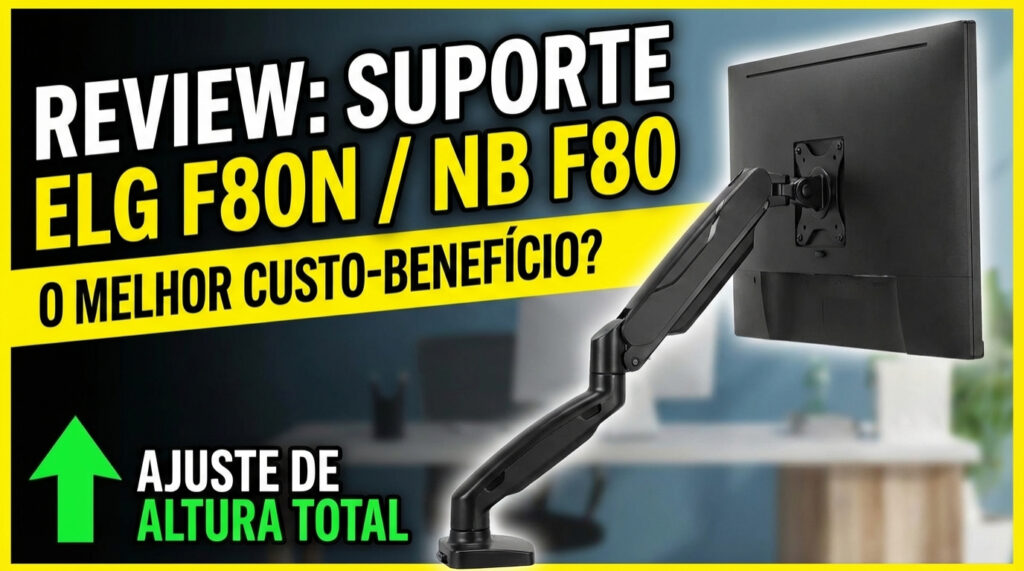
No mercado atual, a batalha principal é entre os suportes fixos de mesa (Risers) e os braços articulados (com pistão a gás ou mola mecânica). Testei ambos extensivamente em diferentes superfícies.
Característica | Suporte de Mesa (Riser) | Braço Articulado (Pistão a Gás) |
|---|---|---|
Ajustabilidade | Limitada (Geralmente altura fixa ou níveis pré-definidos). | Total (Altura, profundidade, rotação e inclinação fluidas). |
Estabilidade | Alta (Base sólida na mesa). | Média/Alta (Depende da qualidade da mesa para não vibrar ao digitar). |
Espaço na Mesa | Ocupa espaço físico, mas cria um nicho embaixo. | Libera 100% da área abaixo do monitor (efeito flutuante). |
Instalação | Nenhuma (Plug & Play). | Complexa (Exige fixação por morsa ou furação no tampo). |
Sensação (Feel) | Estático e funcional. | Premium, moderno e “clean”. |
Se você busca apenas “altura”, um riser de madeira ou metal resolve. Mas se você busca ergonomia dinâmica — poder puxar o monitor para perto para ler um texto pequeno e empurrá-lo para ver um vídeo — o braço articulado oferece aquele feeling de unboxing de um setup profissional que muda sua relação com o espaço.
Vale a Pena Investir em Suportes Ergonômicos?
Mudar seu setup envolve custos e esforço. Analisando o retorno sobre o investimento (ROI) para sua saúde e produtividade, aqui está o balanço final:
✅ Prós
- Prevenção a Longo Prazo: Reduz drasticamente o risco de lesões por esforço repetitivo (LER) e hérnias discais cervicais.
- Estética e Espaço: Braços articulados eliminam a “bagunça” visual e liberam espaço valioso na mesa para cadernos ou periféricos.
- Flexibilidade de Uso: Permite alternar facilmente entre modo sentado e em pé (se a mesa permitir) ou ajustar para compartilhar a tela com um colega.
- Correção de Postura: Força você a se sentar corretamente, pois a tela está na posição ideal.
❌ Contras
- Custo Inicial: Braços a gás de boa qualidade (que não despencam com o peso) podem ser caros.
- Compatibilidade: Nem todas as mesas aceitam morsas (tampos de vidro ou com gavetas rentes) e nem todos os monitores têm furação VESA.
- Vibração: Em mesas menos robustas, a digitação intensa pode fazer o monitor balançar levemente se estiver em um braço.
Adaptações para Necessidades Especiais
A regra do “topo da tela ao nível dos olhos” tem exceções importantes que aprendi na prática ao configurar estações para diferentes perfis de usuários.
Usuários de Lentes Multifocais/Bifocais: Se você usa óculos com grau de leitura na parte inferior da lente, a regra padrão vai te machucar. Você instintivamente inclinará a cabeça para trás para olhar pela parte de baixo dos óculos. Para este grupo, o monitor deve ser posicionado significativamente mais baixo (podendo até tocar a mesa) e com uma inclinação maior para cima (como um púlpito), permitindo que você mantenha o pescoço neutro enquanto olha através da zona de leitura.
Setup de Múltiplos Monitores: Aqui o segredo é a hierarquia de uso. Se você usa dois monitores igualmente (50/50), o centro da união das bordas deve estar alinhado com seu nariz. Se você tem um monitor principal (80% do uso) e um auxiliar (20%), o principal deve ficar reto na sua frente, como se fosse único, e o secundário deve estar ao lado, angulado para você. Tentar centralizar uma configuração assimétrica força uma rotação constante do pescoço, um convite para o torcicolo.
FAQ: Tirando Dúvidas sobre Ergonomia
Ao longo dos testes e interações com nossa comunidade, estas são as perguntas mais recorrentes sobre o ajuste fino da estação de trabalho:
A altura da minha cadeira influencia a posição do monitor?
Absolutamente. A ergonomia é construída de baixo para cima. Primeiro, ajuste sua cadeira para que seus pés estejam planos no chão e seus joelhos a 90 graus. Somente após fixar sua altura em relação à mesa é que você deve ajustar a altura do monitor. Se você ajustar o monitor primeiro, acabará sentando de forma errada para compensar.
Monitores Ultrawide (Curvos) exigem distâncias diferentes?
Geralmente, sim. Devido à sua largura imersiva, monitores ultrawide (34″ ou mais) podem exigir que você se sente um pouco mais afastado (cerca de 70-80cm) para evitar movimentos excessivos do pescoço para ver as bordas laterais. A curvatura ajuda a manter a distância focal uniforme, reduzindo a fadiga ocular nas extremidades.
Sou artista digital e uso mesa digitalizadora com tela. Qual a altura ideal?
Para mesas digitalizadoras com display (como Cintiq), a regra do monitor vertical não se aplica durante o uso. A melhor posição é angulada (semelhante a uma prancheta de desenho tradicional), entre 30 e 45 graus. O ideal é usar um braço articulado que permita trazer a tela para baixo e inclinada na hora de desenhar, e levantá-la para a posição vertical padrão quando estiver apenas navegando ou digitando.
Devo olhar para o centro ou para o topo da tela?
Para tarefas de escritório e leitura, o alinhamento é com o topo da tela (ou moldura superior). Isso permite que seus olhos varram o conteúdo para baixo confortavelmente. A exceção são gamers de FPS competitivos, que às vezes preferem o centro da tela na altura dos olhos para manter a mira (crosshair) no foco principal, mas isso não é recomendado para ergonomia de trabalho prolongado.
Veredito Final
Lembra daquela pilha instável de livros e da sensação de carregar uma tonelada nos ombros que mencionei no início? Eles não eram apenas um inconveniente estético; eram um sinal claro de que seu corpo estava perdendo a luta contra a gravidade. A boa notícia é que, como vimos, a solução para combater o “Tech Neck” não exige mágica, mas sim respeitar a geometria do seu próprio corpo.
A ergonomia não é um luxo opcional, é a manutenção preventiva da sua ferramenta de trabalho mais valiosa: você mesmo. Ao trocar o improviso pela precisão milimétrica, você não apenas elimina a dor física, mas recupera a energia mental que antes era desperdiçada processando o desconforto silencioso.
Os 3 Pilares do Setup Saudável:
- Alinhamento é Lei: Mantenha o topo da área visível da tela rigorosamente ao nível dos olhos. Esses poucos graus de correção são a barreira definitiva contra a sobrecarga cervical.
- Respeite a Distância: Aplique a regra do braço esticado (50-70 cm). Se você precisa projetar a cabeça para ler, a solução é aumentar o tamanho da fonte, e não aproximar o rosto.
- Estabilidade sobre Improviso: Seja com um braço a gás sofisticado ou um riser fixo de qualidade, a firmeza do monitor é fundamental. Deixe os livros na estante para expandir sua mente, não para segurar sua tela.
No fim das contas, ajustar a altura do monitor é um investimento invisível que se paga todos os dias, exatamente no momento em que você levanta da cadeira sentindo-se tão disposto quanto quando sentou.
Transparência Editorial: Este artigo foi produzido com base em análises técnicas. Não possuímos vínculo com fabricantes. As especificações podem mudar.

Wagner Carvalho é a assinatura editorial do Optemil dedicada a análises técnicas de hardware, periféricos e ergonomia. Desenvolvedor de software que testa cada componente e método de manutenção sob condições reais de uso intensivo. Sem promessas teóricas: apenas a experiência prática de quem entende que a produtividade começa em um setup bem configurado. Saiba mais sobre nossa curadoria na página /about-us.