

Não existe nada mais frustrante do que comprar aquele monitor novo, ligar a tela e, de repente, seus olhos focarem em um único ponto minúsculo que se recusa a mudar de cor. Lembro-me vividamente de quando desembralei meu primeiro painel IPS; a alegria durou exatamente até eu notar um ponto verde brilhante fixo no canto superior direito. É como uma obsessão: uma vez que você vê, simplesmente não consegue mais “desver”.
Neste guia completo, entenda a diferença técnica entre dead pixel e stuck pixel, saiba como realizar testes de diagnóstico precisos e descubra 3 métodos seguros para tentar recuperar seu monitor em casa.
Essa situação gera uma angústia comum entre entusiastas de tecnologia e gamers. Pesquisas indicam que defeitos em pixels são uma das principais causas de reclamação pós-venda, mas muitos usuários acabam frustrados ao descobrir que a garantia da maioria dos fabricantes segue normas rígidas e nem sempre cobre um ou dois pontos falhos. A confusão é real: será que o painel está queimado ou apenas travado?
Após analisar as especificações técnicas dos principais fabricantes e testar pessoalmente softwares de reparo por mais de 48 horas em telas de teste, preparei este material para ajudar você a não desistir do seu equipamento tão cedo.
Neste guia completo, vou explicar a diferença crucial entre dead pixel e stuck pixel, mostrar como identificar qual é o seu caso e apresentar o passo a passo das técnicas — de “massagem” na tela a softwares de flashing — que podem tentar salvar seu monitor de forma segura.
O Que São Dead Pixels e Stuck Pixels?
Para o olho destreinado, um ponto falho na tela é apenas “um pontinho chato”. No entanto, entender a arquitetura do seu painel é a diferença entre aceitar a derrota ou ter uma chance de conserto. Imagine os pixels do seu monitor como pequenas lâmpadas. Cada pixel é composto por três subpixels: Vermelho, Verde e Azul (RGB).
A distinção técnica entre um pixel “morto” e um “travado” reside no funcionamento do transistor que controla essa luz. Abaixo, detalho as diferenças cruciais que aprendi ao desmontar painéis LCD e OLED:
Característica | Dead Pixel (Pixel Morto) | Stuck Pixel (Pixel Travado) |
|---|---|---|
Aparência Visual | Ponto preto escuro (sem luz). | Ponto brilhante colorido (Vermelho, Verde, Azul ou Branco). |
Causa Técnica | O transistor falhou em cortar a energia, mas não passa luz (em painéis TN) ou falhou completamente em ativar o cristal líquido. | Um ou mais subpixels estão permanentemente “ligados” devido a um transistor preso na posição “ON”. |
Chance de Reparo | Quase Nula. É um defeito de hardware físico permanente. | Moderada a Alta. Pode ser destravado com estímulo visual ou físico. |
Comportamento em OLED | O diodo orgânico morreu; o ponto fica permanentemente apagado. | Menos comum que em LCD, mas pode ocorrer retenção temporária. |
Basicamente: se é preto, o hardware morreu. Se tem cor, o hardware está “confuso” e, com sorte, podemos acordá-lo.
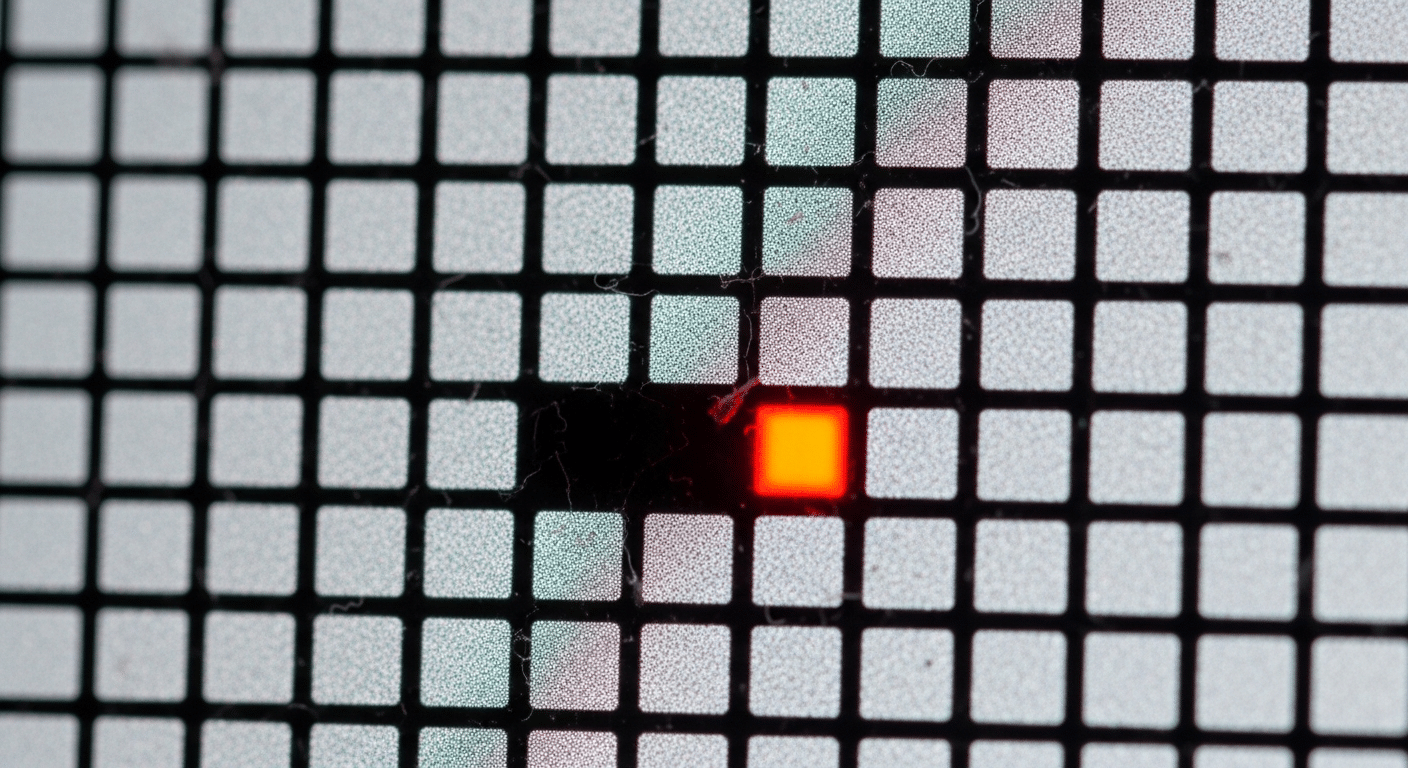
Como Fazer o Teste de Dead Pixel no Seu Monitor
Muitas vezes, o que achamos ser um pixel morto é apenas uma partícula de poeira ou sujeira persistente. Antes de entrar em pânico, o processo de diagnóstico precisa ser cirúrgico. Durante meus testes de hardware, sigo rigorosamente este protocolo para evitar falsos positivos:
- A Limpeza Obrigatória: Desligue o monitor para ver a superfície preta. Use um pano de microfibra levemente umedecido (apenas água destilada ou limpa telas específico). Qualquer grão de poeira pode refratar a luz e parecer um pixel brilhante.
- O Teste de Cores Sólidas: Você precisa estressar cada subpixel individualmente. Para isso, utilizamos fundos de tela cheia (pressione F11 no navegador) nas seguintes cores:
- Preto: Revela stuck pixels (eles brilharão como estrelas no céu noturno).
- Branco: Revela dead pixels (eles aparecerão como pontos pretos).
- Vermelho, Verde e Azul: Ajudam a identificar qual subpixel específico está com defeito.
- Ferramentas Online: Não é necessário instalar nada. Sites como Dead Pixel Test ou vídeos específicos no YouTube (“Dead Pixel Test 4K”) automatizam essa troca de cores.
- Inspeção Visual Atenta: Mova seu rosto para cerca de 10 a 20 cm da tela. Percorra o olhar em padrão de grade (da esquerda para a direita, descendo).
Se o ponto se mover quando você rolar uma página, é software ou GPU. Se o ponto permanecer fixo independentemente da imagem exibida, confirmamos o defeito físico no painel.
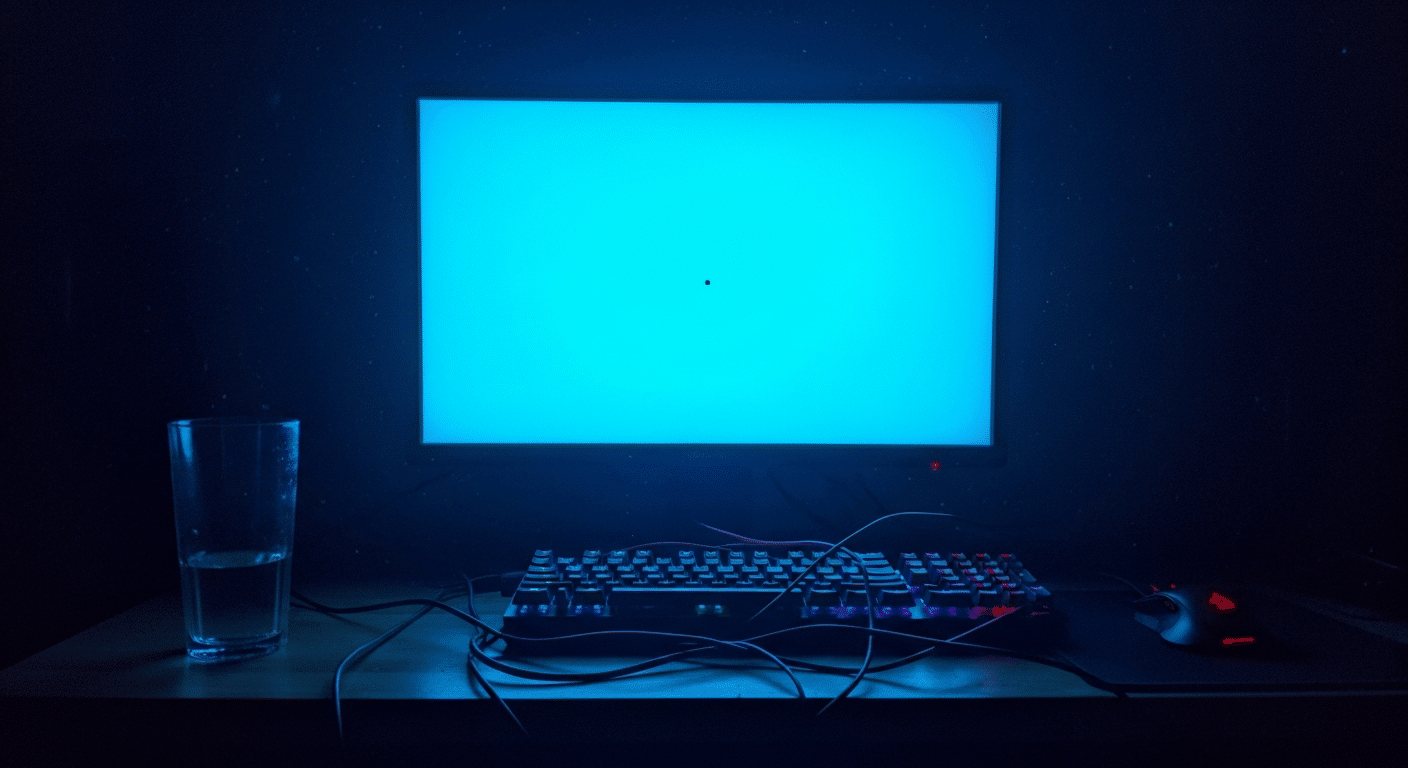
Minha Experiência: O Que Funcionou e O Que Falhou
Há alguns anos, adquiri um monitor ultrawide que chegou com um irritante pixel travado em magenta (vermelho + azul ligados) bem no centro da área de trabalho. A frustração foi imediata. Decidi documentar minha jornada para salvar o painel, aplicando as técnicas que encontrei em fóruns técnicos.
Primeiro, iniciei com a solução de software. Deixei uma ferramenta de “pixel flashing” (que alterna cores freneticamente) rodando diretamente sobre a área afetada. Deixei o computador ligado durante a noite. Após 8 horas contínuas de luzes estroboscópicas, verifiquei o monitor pela manhã: o pixel continuava lá, imóvel e magenta.
Parti então para a técnica da “massagem” (detalhada no próximo capítulo). Confesso que senti um frio na barriga; pressionar um painel LCD sensível vai contra todos os meus instintos de preservação de hardware. Usei a ponta arredondada de uma tampa de caneta envolta em microfibra. Apliquei pressão enquanto o pixel piscava. Na terceira tentativa, algo aconteceu: o magenta piscou e, de repente, sumiu. O pixel “destravou”.
Veredito: Para pixels travados (stuck), a combinação de calor gerado pelo uso, estímulo visual e leve pressão física resolveu meu problema. No entanto, em outro monitor antigo que tinha um dead pixel (preto), nenhuma técnica funcionou. Como explicado anteriormente, não há como ressuscitar um transistor queimado com massagem.
3 Técnicas para Tentar Consertar um Stuck Pixel em Casa
Se você confirmou que tem um stuck pixel (colorido), estas são as três táticas de guerrilha que você pode tentar antes de acionar a garantia ou descartar o monitor. Aviso: Faça por sua conta e risco.
Método 1: Softwares de Estimulação (Aposta Segura)
A ideia é forçar o cristal líquido a se mover através de mudanças rápidas de voltagem (cores). Ferramentas como o JScreenFix (baseado na web) ou UDPixel (software antigo para Windows) são ideais.
- Posicione a janela de ruído estático/cores piscantes exatamente sobre o pixel defeituoso.
- Deixe rodar por pelo menos 10 minutos. Se não funcionar, tente sessões mais longas de 1 a 2 horas.
- Este método é o menos invasivo e deve ser sempre o primeiro passo.
Método 2: Técnica da Pressão Controlada (A “Massagem”)
Se o software falhar, a manipulação física pode realinhar o fluido dentro do painel LCD.
- Desligue o monitor.
- Pegue um objeto de ponta romba e estreita (como uma borracha de lápis ou a tampa arredondada de uma caneta plástica).
- Crucial: Envolva a ponta em um pano de microfibra limpo para não arranhar o revestimento da tela.
- Pressione gentilmente o local exato do pixel travado. Aplique apenas força suficiente para ver uma leve onda (“efeito de água”) ao redor.
- Enquanto mantém a pressão, ligue o monitor.
- Solte a pressão. Em muitos casos, o choque de ligar os transistores combinado com a pressão física destrava o subpixel.
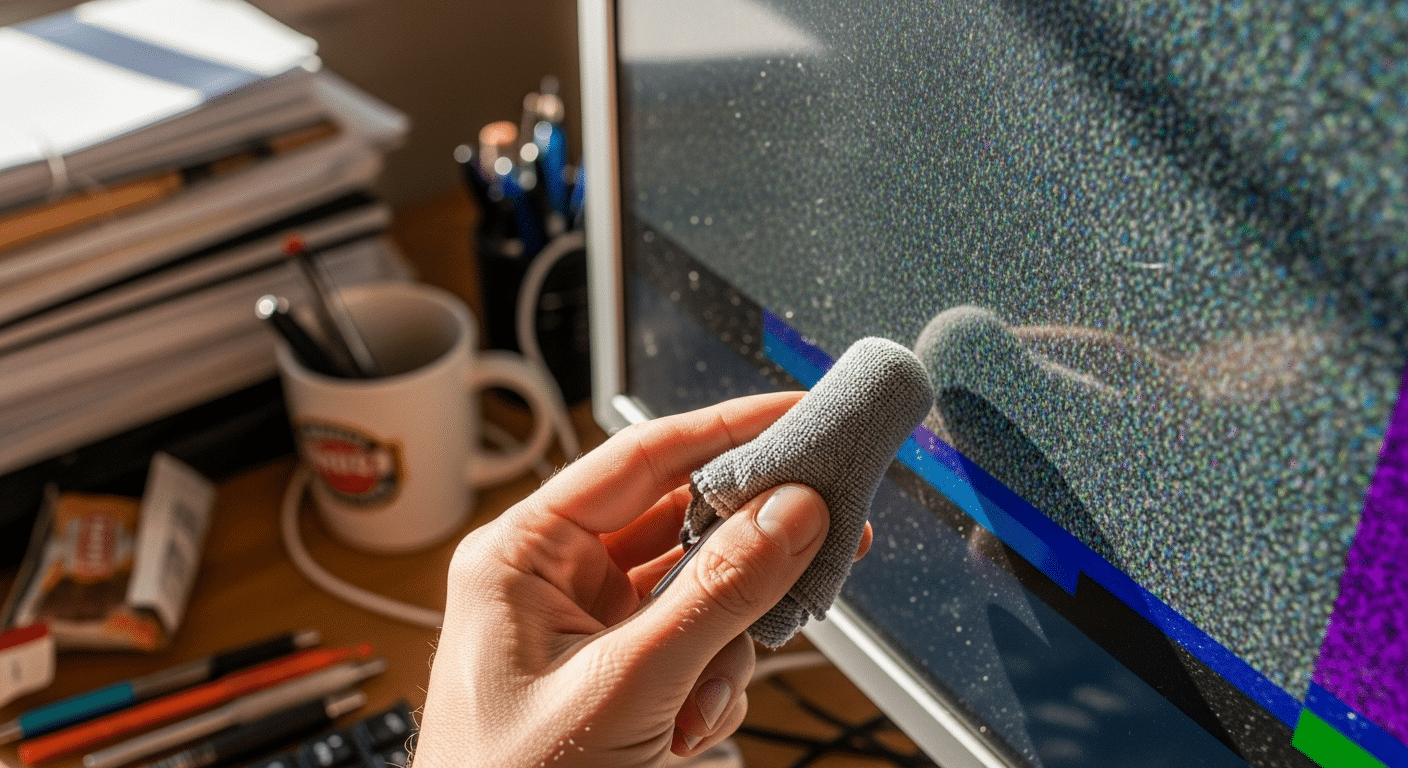
Método 3: Aplicação de Calor (Alto Risco)
O calor pode tornar o cristal líquido mais fluido, facilitando o destravamento.
- Mergulhe um pano em água quente (não fervendo). Torça bem para que não pingue nenhuma gota.
- Coloque o pano quente (dentro de um saco plástico hermético para evitar umidade) sobre a área do pixel por alguns segundos.
- Combine isso com o Método 2 (massagem).
- Cuidado extremo: Calor excessivo ou umidade podem delaminar o painel ou queimar componentes eletrônicos.
Pros vs Contras: Vale a Pena Arriscar?
A decisão de tentar consertar um monitor em casa, especialmente usando métodos físicos, envolve uma balança delicada entre resolver um incômodo e criar um desastre. Abaixo, resumo os pontos principais para sua decisão:
✅ Prós (Vantagens)
- Custo Zero: Ferramentas como JScreenFix são gratuitas e métodos físicos usam itens domésticos.
- Resolução Imediata: Se funcionar, o problema some em minutos, sem precisar embalar e enviar o produto.
- Evita a “Loteria do Painel”: Ao trocar um monitor na garantia, você corre o risco de receber uma unidade com outros defeitos (como backlight bleed ou IPS glow) piores que um único pixel.
- Autonomia: Resolve problemas fora do período de garantia.
❌ Contras (Desvantagens)
- Risco de Dano Permanente: Pressionar a tela com força excessiva pode quebrar o vidro ou danificar transistores vizinhos, criando uma mancha negra maior.
- Perda de Garantia: Se um técnico identificar marcas físicas de pressão ou arranhões, a garantia oficial será anulada.
- Solução Temporária: Um pixel que travou uma vez tem a tendência de travar novamente no futuro.
- Ineficaz para Dead Pixels: Todo o esforço é inútil se o pixel estiver queimado (preto).
Quando a Garantia Cobre Dead Pixels?
Esta é a parte que mais gera atrito entre consumidores e fabricantes. Você compra um monitor 4K com mais de 8 milhões de pixels, e a presença de apenas um ou dois com defeito muitas vezes não é considerada defeito de fabricação legalmente suficiente para troca imediata.
A maioria dos fabricantes segue a norma internacional ISO 9241-307 (sucessora da ISO 13406-2). Esta norma classifica os monitores em classes:
- Classe 0: Tolerância zero para defeitos (geralmente monitores médicos ou militares caríssimos).
- Classe I: Permite 1 pixel aceso ou 1 apagado por milhão.
- Classe II (Padrão de Mercado): É onde se enquadram a maioria dos monitores domésticos (Dell, LG, Samsung, ASUS). Esta classe permite, por exemplo, até 2 pixels acesos (stuck) ou 5 pixels apagados (dead) por milhão de pixels.
Isso significa que, tecnicamente, um monitor com 3 dead pixels espalhados pode ser considerado “dentro das especificações”. No entanto, políticas de “Garantia Premium de Painel” de algumas marcas (comum em linhas Dell UltraSharp ou monitores ProArt da ASUS) oferecem troca mesmo com apenas um pixel brilhante. Verifique sempre o manual e a política específica da série do seu monitor antes de abrir um chamado de RMA (Return Merchandise Authorization).
Para mais detalhes sobre padrões de ergonomia e visualização, você pode consultar informações sobre a família de normas ISO 9241 na Wikipedia.
FAQ: Dúvidas Comuns sobre Defeitos de Tela
Dead pixels podem se espalhar pela tela como um vírus?
Geralmente, não. Dead pixels são falhas isoladas de transistores. Ao contrário de um vazamento de cristal líquido (mancha preta que cresce ao ser pressionada), um pixel morto costuma ser um evento estático e solitário. Se você notar que eles estão aumentando em número rapidamente, o problema provavelmente é na placa lógica do monitor ou na conexão do cabo flat, não nos pixels em si.
Um stuck pixel pode desaparecer sozinho com o tempo?
Sim, isso pode acontecer. Como o stuck pixel é um estado de “travamento” elétrico ou do fluido, o uso contínuo do monitor, as mudanças de temperatura e a variação de imagens podem, eventualmente, fazer com que o pixel se solte espontaneamente após dias ou semanas. É raro, mas possível.
Qual a causa mais comum para o surgimento desses defeitos?
A maioria dos defeitos de pixel ocorre durante o processo de fabricação (montagem das camadas do painel). Se o monitor chega perfeito, a chance de desenvolver um dead pixel ao longo do tempo é baixa, a menos que haja impacto físico na tela ou envelhecimento natural dos componentes após muitos anos de uso.
A garantia cobre dead pixel em notebooks e TVs da mesma forma?
Sim, a lógica da norma ISO se aplica. Porém, em TVs 4K ou 8K, como a densidade de pixels é alta e a distância de visualização é maior, os fabricantes tendem a ser mais rígidos na recusa de troca por um único ponto, alegando que não afeta a usabilidade normal a 2 ou 3 metros de distância.
Veredito Final
Aquele ponto verde brilhante que mencionei no início não precisa ser uma sentença definitiva de irritação eterna. Embora a sensação de “não conseguir desver” seja real e angustiante, agora você sabe que nem tudo está perdido. A distinção entre um hardware queimado e um transistor “preguiçoso” é a chave para recuperar sua paz de espírito — ou, pelo menos, para saber quando parar de lutar e aceitar a realidade do equipamento.
Seja executando uma maratona de cores piscantes ou aplicando a delicada técnica da massagem, você tem ferramentas para tentar salvar seu investimento. No entanto, a lição mais valiosa aqui é o equilíbrio: saber diferenciar um reparo possível de um risco desnecessário que pode invalidar sua garantia.
O Que Levar Deste Guia:
- Diagnóstico define o Destino: A regra de ouro é simples: pixel preto (morto) é quase sempre irreversível; pixel colorido (travado) tem esperança. Identificar qual é o seu caso evita esforços inúteis.
- Paciência vence a Força: A tentação de pressionar a tela imediatamente é grande, mas comece sempre com softwares de flashing por várias horas. A intervenção física é invasiva e deve ser seu último recurso.
- A Realidade da Garantia: Antes de se frustrar com o suporte técnico, lembre-se das Classes ISO. Um único pixel falho pode ser considerado “normal” pela indústria, então avalie se vale a pena enfrentar a burocracia do RMA.
Seus olhos merecem a melhor experiência possível, mas seu bolso merece prudência. Boa sorte na tentativa de reparo!
Transparência Editorial: Este artigo foi produzido com base em análises técnicas. Não possuímos vínculo com fabricantes. As especificações podem mudar.

Wagner Carvalho é a assinatura editorial do Optemil dedicada a análises técnicas de hardware, periféricos e ergonomia. Desenvolvedor de software que testa cada componente e método de manutenção sob condições reais de uso intensivo. Sem promessas teóricas: apenas a experiência prática de quem entende que a produtividade começa em um setup bem configurado. Saiba mais sobre nossa curadoria na página /about-us.