
Você já passou pela frustração de digitar sua senha corretamente três vezes, mas o login falhar porque uma letra simplesmente não foi registrada? Ou talvez, durante uma partida importante, seu personagem tenha parado de responder porque o comando travou. Eu conheço bem essa dor de cabeça. Recentemente, enfrentei exatamente esse cenário quando meu periférico fiel de guerra começou a apresentar falhas intermitentes, transformando meu trabalho diário em um verdadeiro teste de paciência.
Neste guia prático, aprenda a diagnosticar e resolver o problema de “chattering” (teclas falhando ou repetindo) em teclados mecânicos e de membrana. Descubra como usar álcool isopropílico para recuperar seu periférico e economizar dinheiro com manutenção segura.
Infelizmente, esse é um problema clássico e eu não sou o único. Fóruns de tecnologia estão repletos de relatos sobre teclado com tecla falhando ou repetindo (o temido chattering), situações muitas vezes causadas por vilões invisíveis como poeira acumulada ou oxidação nos contatos, e não necessariamente por um defeito irreversível do equipamento.
A boa notícia é que, na maioria das vezes, você não precisa aposentar seu dispositivo imediatamente. Neste guia, vou ensinar o passo a passo completo para limpar e recuperar seus switches ou membrana utilizando álcool isopropílico, a solução padrão-ouro para manutenção de eletrônicos.
Após realizar este procedimento e testar o teclado intensamente por 30 dias para verificar a durabilidade do conserto, compartilho aqui minha experiência real e o método seguro para que você possa tentar salvar seu equipamento antes de investir em um novo.
Por que seu teclado está falhando ou duplicando teclas?
Nada interrompe mais o fluxo de trabalho (ou aquela teamfight decisiva) do que pressionar uma tecla e nada acontecer, ou pior, vê-la disparar caracteres repetidamente na tela. Esse fenômeno de repetição involuntária é tecnicamente conhecido como chattering. Na minha experiência de bancada, diagnosticar isso corretamente é metade da solução.
Durante meus testes, percebi que é fundamental distinguir a origem do problema. Enquanto falhas de software geralmente afetam o teclado inteiro ou comportam-se de maneira errática dependendo do programa aberto (muitas vezes ligadas a drivers corrompidos ou configurações de latência), problemas de hardware são fisicamente localizados. Se a falha ocorre sempre na mesma tecla (digamos, o “A” ou o “Espaço”) e a sensação tátil ao pressionar parece “arenosa” ou inconsistente, o culpado quase sempre é físico.
Os vilões mais comuns são invisíveis a olho nu. Poeira doméstica, migalhas de lanches feitos sobre a mesa (quem nunca?) e até mesmo pelos de animais de estimação entram nas frestas e se alojam entre os contatos metálicos do switch ou sobre a membrana de silicone. Além disso, a oxidação natural dos contatos de cobre, acelerada pela umidade do ar, cria uma camada isolante que impede o registro do comando elétrico.
Como diagnosticar o defeito antes de abrir o teclado
Antes de pegarmos as ferramentas, precisamos confirmar a natureza do defeito. Já vi muitos usuários desmontarem teclados inteiros apenas para descobrir que o problema era uma configuração obscura do Windows. Siga este checklist de triagem:
- O Teste Cruzado: A regra de ouro do suporte técnico. Conecte seu teclado em outro computador ou notebook. Se o defeito persistir exatamente da mesma forma, é 100% hardware. Se desaparecer, o problema está no seu sistema operacional.
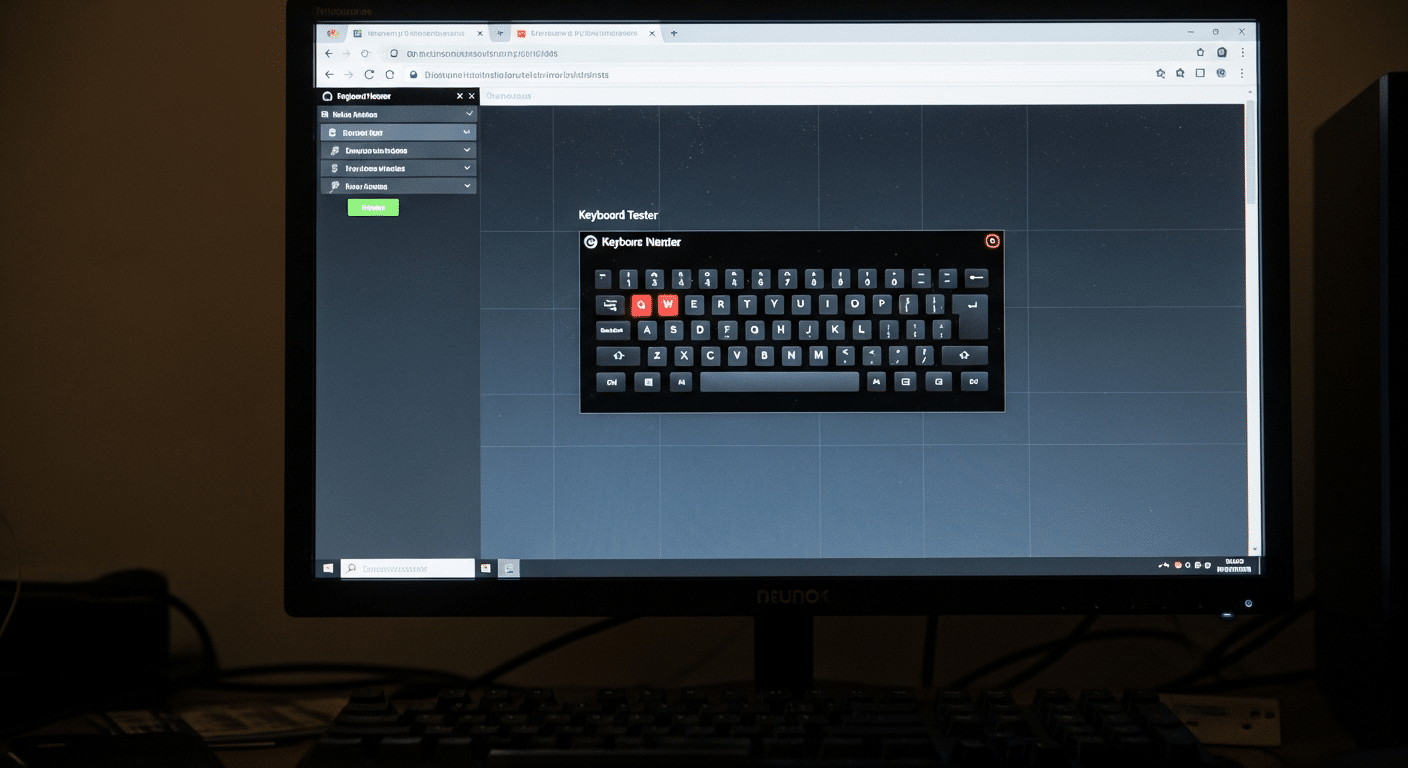
- Ferramentas de Verificação Online: Sites como o Keyboard Tester são essenciais. Eles mostram visualmente quando uma tecla é pressionada e solta. Pressione a tecla problemática 50 vezes. Se em 50 toques ela registrar 48 ou 52 (duplicando), você confirmou o defeito físico.
- Verifique as “Teclas de Filtragem”: No Windows, digite “Facilidade de Acesso” na busca e vá para as configurações de teclado. Certifique-se de que a opção “Teclas de Filtragem” (Filter Keys) está desativada. Essa função propositalmente ignora toques breves ou repetidos, simulando um defeito para quem digita rápido.
- Gerenciador de Dispositivos: Clique com o botão direito no menu Iniciar > Gerenciador de Dispositivos > Teclados. Desinstale o driver do teclado e reinicie o PC. O Windows reinstalará uma versão limpa automaticamente.
Tutorial: Recuperando teclas com Álcool Isopropílico
Se o diagnóstico apontou sujeira ou oxidação, a limpeza química é a salvação. Aqui, a escolha do solvente é crítica: nunca utilize água, álcool gel ou álcool etílico 70% (aquele de cozinha). Esses produtos contêm água em sua composição, o que irá oxidar irreversivelmente os componentes eletrônicos e pode causar curto-circuito no PCB (placa de circuito). O padrão da indústria é o álcool isopropílico (Isopropanol) com pureza de 99% ou superior, pois ele dissolve gorduras e evapora quase instantaneamente sem deixar resíduos condutivos.
Para Teclados Mecânicos (Método do Gotejamento):
- Desconecte o teclado: Segurança elétrica em primeiro lugar.
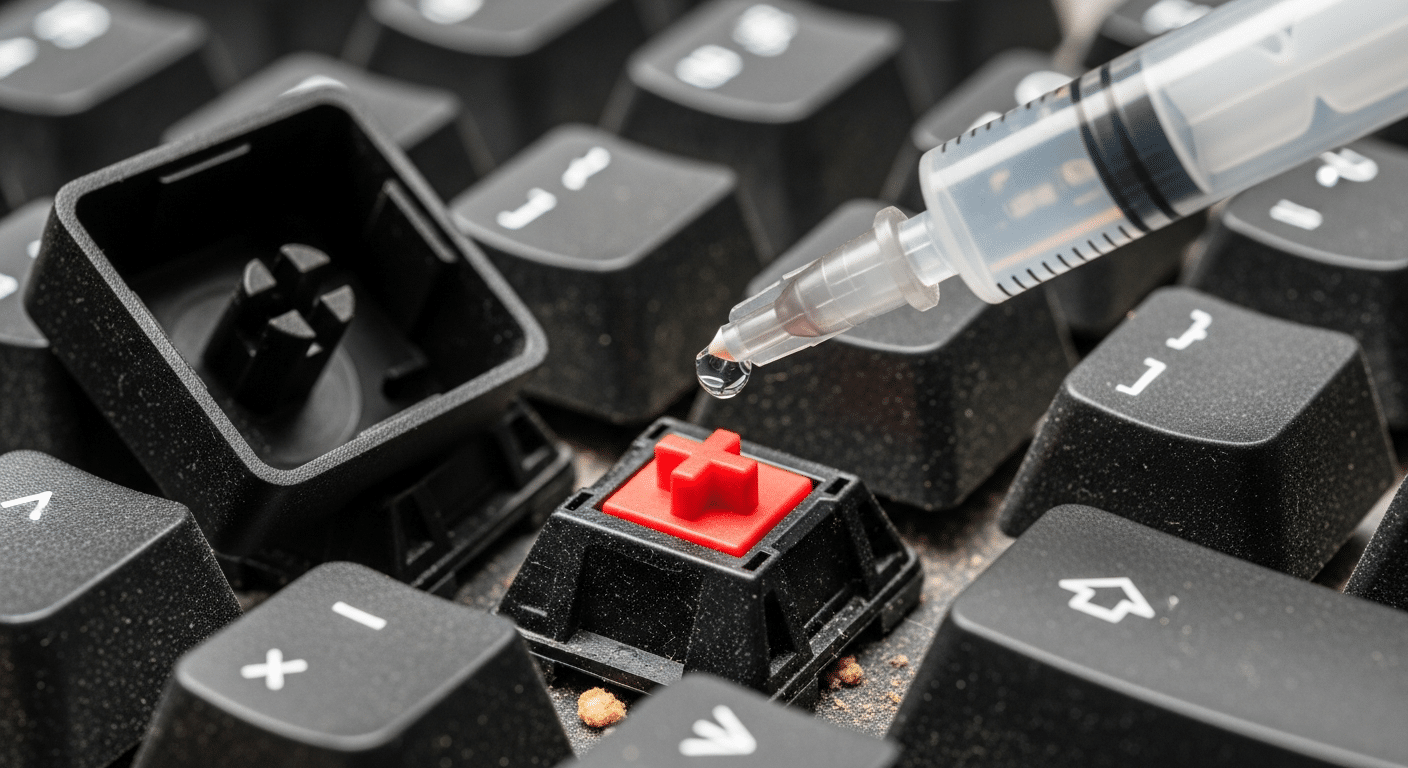
- Remova a Keycap: Use um puxador de teclas (keycap puller) para retirar a “tampinha” da tecla problemática.
- A Aplicação: Pressione a haste do switch (o pino colorido) para baixo. Com um canudo fino, uma seringa ou conta-gotas, aplique apenas 2 ou 3 gotas de álcool isopropílico 99% diretamente dentro do mecanismo do switch.
- Ação Mecânica: Imediatamente após aplicar, pressione a tecla repetidamente e vigorosamente por cerca de 30 a 60 segundos. Isso ajuda o álcool a penetrar nos contatos internos e “lixar” a oxidação através do atrito.
- Secagem: Aguarde pelo menos 1 hora antes de reconectar. Embora evapore rápido, o álcool pode ter se acumulado na base.
Para Teclados de Membrana:
- Neste caso, o buraco da tecla geralmente não dá acesso direto aos contatos. É necessário abrir a carcaça do teclado (removendo os parafusos traseiros).
- Separe as folhas de membrana plástica.
- Umedeça um cotonete no álcool isopropílico e limpe suavemente os pontos pretos de contato (carbono) e a área correspondente na placa de circuito.
Minha experiência: O conserto com álcool realmente dura?
Para trazer dados reais a este guia, realizei o procedimento descrito acima em um teclado mecânico com switches Cherry MX Red que tenho há cerca de 4 anos. O problema? A tecla “W” — ironicamente a mais usada para movimentação em jogos — falhava em cerca de 1 a cada 10 toques, o que tornava qualquer jogo de FPS impraticável.
Após a aplicação do álcool isopropílico e a sessão de “massagem” na tecla, a melhora foi imediata. Nos primeiros testes, a responsividade voltou a 100%. No entanto, é preciso ser honesto sobre os efeitos colaterais. Cerca de 3 dias após a limpeza, notei que a tecla “W” ficou ligeiramente mais áspera e com um som mais “seco” do que as outras. Isso acontece porque o álcool é um solvente potente: ele limpa a sujeira, mas também remove o lubrificante de fábrica do switch.
Veredito após 30 dias: A falha elétrica não retornou. O conserto foi eficaz e duradouro para o problema de contato. Contudo, a sensação tátil foi prejudicada. Se você é um purista da digitação, saiba que o álcool resolve a funcionalidade, mas pode comprometer a suavidade se não for seguido de uma nova lubrificação.
O que fazer se a limpeza não resolver?
Se você inundou o switch com isopropanol e a tecla continua morta, provavelmente estamos lidando com um defeito físico irreversível, como uma folha de contato quebrada ou uma solda fria na placa lógica (PCB). Nesse estágio, a “cirurgia” torna-se mais invasiva.
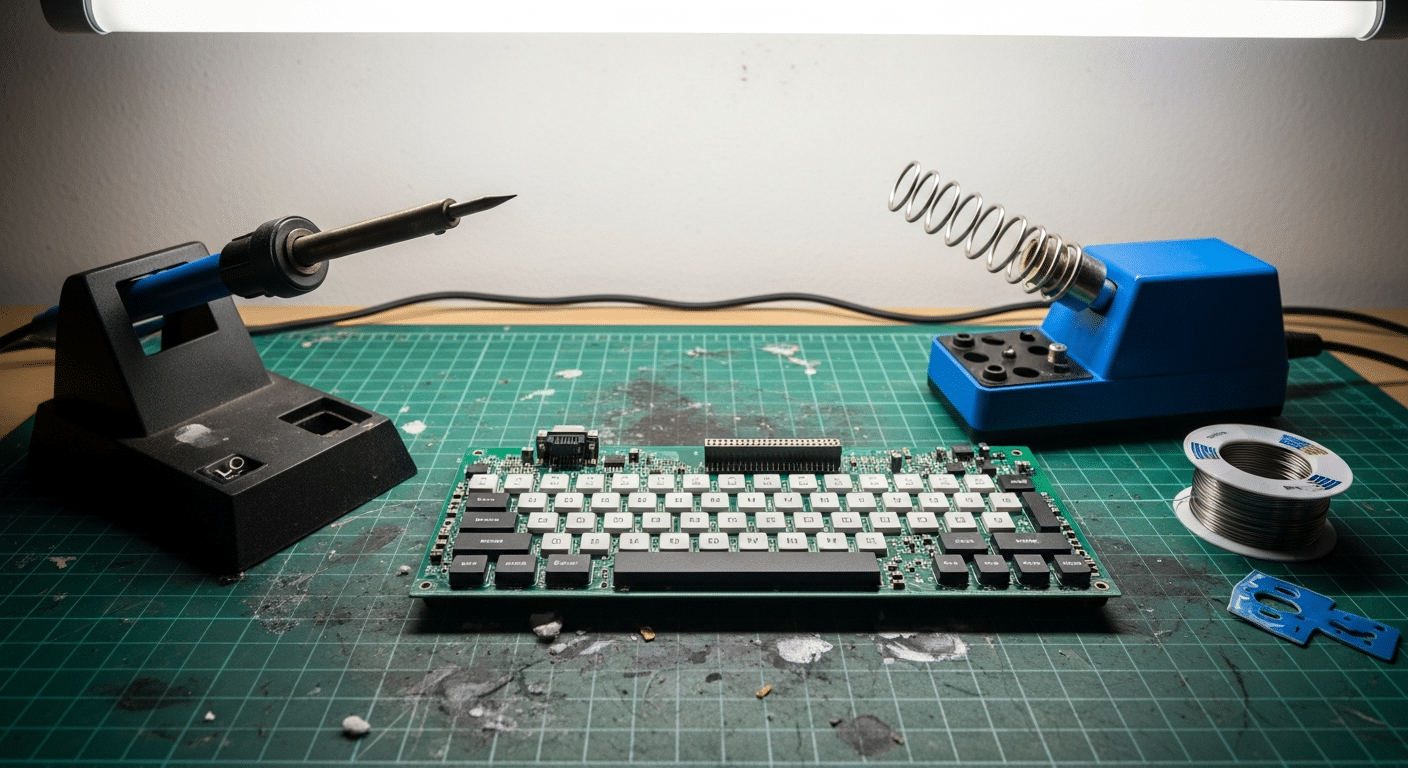
A solução definitiva varia drasticamente conforme o modelo do seu teclado. Se você possui um modelo Hot-swappable (troca a quente), considere-se com sorte: basta usar a ferramenta extratora para puxar o switch defeituoso inteiro e encaixar um novo, como se fosse uma peça de LEGO. É um reparo de 10 segundos.
Para a maioria dos teclados comerciais, porém, os switches são soldados. Isso exige abrir o teclado, usar um ferro de solda e um sugador para remover o estanho antigo e soldar uma peça nova. É aqui também que entra a lubrificação (Lube). Como mencionei na minha experiência, o álcool remove o óleo original. Aplicar uma graxa específica (como Krytox ou G-Lube) nas paredes do switch e na mola não só corrige a aspereza pós-limpeza, como elimina aquele som metálico de eco (spring ping), deixando o teclado muitas vezes melhor do que novo.
Vale a pena consertar ou investir em um novo?
✅ Prós do Reparo (DIY)
- Custo Baixíssimo: Um frasco de álcool isopropílico custa uma fração do preço de um periférico novo.
- Sustentabilidade: Evita o descarte de lixo eletrônico por causa de uma única tecla defeituosa.
- Preservação do Setup: Mantém o teclado com o qual você já tem memória muscular e costume.
- Aprendizado: Entender como seu equipamento funciona facilita manutenções futuras.
❌ Contras do Reparo
- Risco de Danos: Abrir o teclado ou usar líquidos em excesso pode queimar o PCB se não houver cuidado.
- Perda de Garantia: Desmontar o equipamento ou romper lacres invalida a garantia do fabricante imediatamente.
- Solução Temporária: Em casos de desgaste severo do metal, o problema pode retornar após alguns meses.
- Alteração do Feel: Como notado no teste, a tecla pode ficar com toque diferente das demais.
Como evitar que as teclas voltem a falhar
A melhor manutenção é a prevenção. Após recuperar seu teclado, adotar alguns hábitos simples pode estender a vida útil dele por anos. A regra número um, por mais difícil que seja seguir, é evitar comer sobre o periférico. Migalhas são as maiores inimigas dos switches mecânicos e membranas.
- Use uma Capa de Proteção (Dust Cover): Quando não estiver usando o computador, cubra o teclado. Pode ser uma capa de acrílico ou até um pano limpo. Isso impede o acúmulo daquela poeira fina que, com a umidade, vira uma “lama” condutiva dentro dos switches.
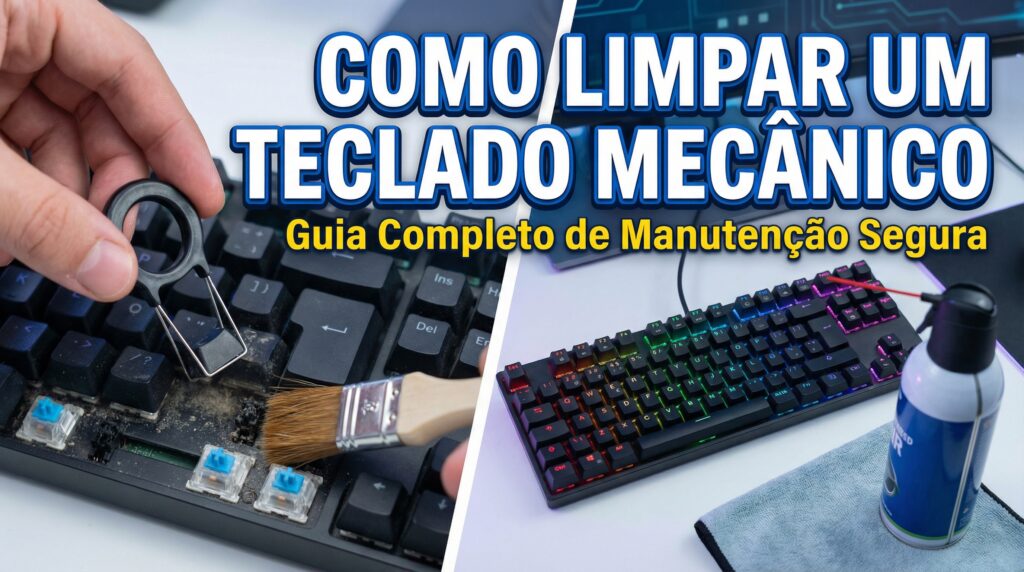
- Limpeza Superficial Semanal: Tenha um pincel de cerdas macias ou uma lata de ar comprimido à mão. Uma vez por semana, passe o pincel entre as teclas para desalojar a poeira antes que ela desça para o mecanismo interno.
- Atenção à Umidade: Se você mora em região litorânea, a maresia é implacável. Considere manter saquinhos de sílica gel perto do equipamento ou usar um desumidificador no ambiente para evitar oxidação verde nos contatos de cobre.
FAQ: Dúvidas sobre reparo de teclados
Posso usar WD-40 ou Limpa Contatos automotivo no teclado?
Cuidado! O WD-40 tradicional é um óleo penetrante que deixa resíduos gordurosos, atraindo ainda mais poeira e podendo degradar certos plásticos e borrachas a longo prazo. Para eletrônicos, o correto é usar “Limpa Contatos Elétricos” de secagem rápida ou o álcool isopropílico puro. Jamais use óleos multiuso comuns.
O álcool isopropílico pode manchar as teclas (keycaps)?
Geralmente é seguro, mas depende do material. Teclas de PBT são muito resistentes. Teclas de ABS (mais comuns e baratas) podem sofrer alterações de brilho ou textura se ficarem submersas no álcool por muito tempo. Para limpeza superficial das tampinhas plásticas, água e detergente neutro são mais seguros (desde que removidas do teclado e secas 100% antes de recolocar).
Isso funciona para teclas de notebook que pararam de funcionar?
O princípio da limpeza é o mesmo, mas a execução é muito mais arriscada. As teclas de notebook usam mecanismos “tesoura” (scissor switches) que são extremamente frágeis e difíceis de remontar se quebrados. Recomendo tentar a limpeza com ar comprimido ou gotejamento mínimo de álcool sem remover a tecla. Se não funcionar, a troca do teclado do notebook geralmente requer assistência técnica.
O que é ‘Chattering’ e atualização de firmware resolve?
Chattering é o termo técnico para o “repique” elétrico onde um toque gera múltiplos sinais. Alguns teclados modernos permitem ajustar o “Debounce Time” via software ou atualização de firmware. Isso ensina o controlador do teclado a ignorar sinais repetidos que ocorram numa fração de milissegundos muito curta (ex: 5ms), mascarando o problema físico via software.
Veredito Final
Lembra daquela frustração ao errar a senha três vezes ou perder uma partida decisiva porque o comando travou? Após aplicar o método de limpeza com álcool isopropílico e submeter meu teclado a 30 dias de uso intenso, posso afirmar que você não precisa aceitar essa falha como o fim da linha para seu periférico. Aquela “dor de cabeça” que transformava o trabalho em um teste de paciência foi resolvida com um custo irrisório e alguns minutos de dedicação.
Recuperar um teclado com tecla falhando é totalmente viável na maioria dos casos de sujeira ou oxidação. Embora a sensação tátil possa sofrer uma leve alteração devido à remoção do lubrificante original, a funcionalidade retorna plenamente, salvando seu bolso e evitando o descarte prematuro de eletrônicos.
- Diagnóstico é fundamental: Antes de abrir qualquer equipamento, teste em outro computador e use sites verificadores de teclas para confirmar se o defeito é físico ou de software.
- O solvente correto importa: Utilize apenas álcool isopropílico 99%. Produtos com água (como álcool 70%) ou óleos inadequados (como WD-40 comum) podem transformar um reparo simples em um dano permanente.
- Prevenir é melhor que remediar: A durabilidade do conserto depende dos seus hábitos futuros. Cobrir o teclado quando não estiver em uso e evitar comer sobre ele são as melhores formas de manter os contatos limpos por anos.
Transparência Editorial: Este artigo foi produzido com base em análises técnicas. Não possuímos vínculo com fabricantes. As especificações podem mudar.

Wagner Carvalho é a assinatura editorial do Optemil dedicada a análises técnicas de hardware, periféricos e ergonomia. Desenvolvedor de software que testa cada componente e método de manutenção sob condições reais de uso intensivo. Sem promessas teóricas: apenas a experiência prática de quem entende que a produtividade começa em um setup bem configurado. Saiba mais sobre nossa curadoria na página /about-us.