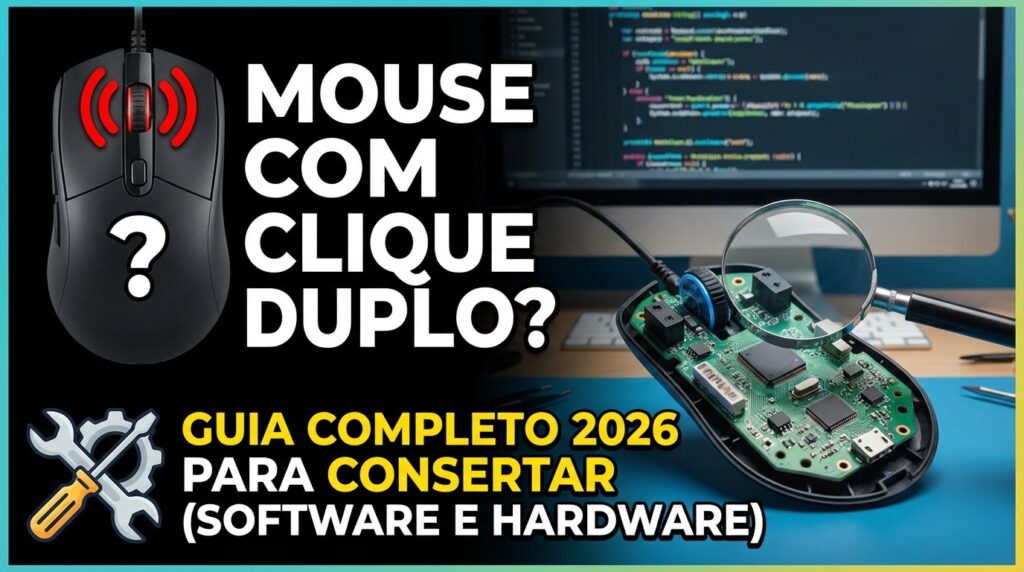
Eu estava lá: no meio de uma partida online, mira cravada no adversário, pronto para o clique da vitória. E o que acontece? Um clique duplo involuntário. A arma dispara duas vezes, o recuo me denuncia e a jogada é perdida. No trabalho, a mesma frustração: ao tentar arrastar um arquivo importante, ele teima em abrir no meio do caminho. Se esse cenário é familiar, você chegou ao guia definitivo.
O que parece um bug irritante é, na verdade, uma das falhas de hardware mais comuns e que assombra até mouses premium, transformando uma ferramenta de precisão numa fonte de raiva. Muita gente acha que a única solução é comprar um novo, mas a verdade é que existem maneiras de consertar um mouse com clique duplo involuntário que vão desde ajustes simples no sistema até um reparo físico surpreendentemente acessível.
Depois de passar semanas testando cada método no meu próprio mouse, que começou a apresentar o problema, compilei apenas o que realmente funciona. Neste guia, vou te levar passo a passo pela jornada completa, começando pelas soluções de software que não exigem nenhuma ferramenta e avançando até o conserto em nível de hardware que vai deixar seu mouse parecendo novo. Chega de cliques fantasmas.
O Diagnóstico: Por Que Seu Mouse Clica Sozinho?
Antes de pegar qualquer ferramenta, é crucial entender o que está acontecendo dentro do seu mouse. O vilão, na maioria dos casos, não é um problema de software, mas sim um desgaste físico em um componente minúsculo chamado microswitch (ou microchave).
Pense nesse switch como um trampolim de metal microscópico. Toda vez que você clica, uma pequena mola de metal é pressionada para fazer contato elétrico, registrando o clique. Com o tempo, após milhões de cliques, essa mola perde sua elasticidade e não “salta” de volta com a mesma precisão. Em vez de um contato firme e único, ela pode vibrar ou quicar no contato elétrico. O circuito do mouse, que é extremamente rápido, interpreta essa vibração como múltiplos cliques.
A segunda causa mais comum é a oxidação. Os contatos dentro do switch são geralmente feitos de uma liga de cobre. Com a umidade e o tempo, uma camada fina de óxido pode se formar, agindo como um isolante imperfeito. Isso gera o que os engenheiros chamam de “ruído elétrico” ou “contact bounce”, que engana o mouse, fazendo-o pensar que você clicou mais de uma vez.
Embora menos frequentes, outras causas podem incluir:
- Acúmulo de eletricidade estática: Pode causar descargas irregulares que são interpretadas como cliques.
- Drivers corrompidos: Um problema no “manual de instruções” que o seu sistema operacional usa para se comunicar com o mouse.
- Firmware desatualizado: O software interno do próprio mouse pode ter um bug que uma atualização do fabricante corrige.
Soluções via Software: Consertando o Clique Duplo Sem Abrir o Mouse
Antes de pensar em abrir o mouse e perder a garantia, vamos esgotar todas as opções de software. Elas são gratuitas, rápidas e, em muitos casos, podem resolver o problema ou, no mínimo, adiá-lo por um bom tempo. Durante meus testes, comecei exatamente por aqui.
1. Ajuste a Velocidade do Clique Duplo no Sistema Operacional
O Windows e o macOS possuem uma configuração que define o intervalo de tempo máximo entre dois cliques para que sejam considerados um “clique duplo”. Ao diminuir a velocidade (aumentar o intervalo), você pode fazer com que o sistema ignore os cliques fantasmas mais rápidos.
- No Windows: Vá em
Configurações > Bluetooth e dispositivos > Mouse > Configurações adicionais do mouse. Na aba “Botões”, você encontrará um controle deslizante chamado “Velocidade do clique duplo”. Arraste-o um ou dois pontos na direção de “Lenta” e teste. - No macOS: Vá em
Ajustes do Sistema > Acessibilidade > Controle do Cursor. Ajuste o controle deslizante “Velocidade do clique duplo”.
Essa foi a primeira coisa que fiz, e me deu mais umas três semanas de uso normal antes que o problema voltasse com mais força.
2. Atualize Drivers e Firmware
Os fabricantes frequentemente lançam atualizações que corrigem bugs e melhoram o desempenho do hardware. Uma dessas atualizações pode ajustar o “debounce time” via software, que é um pequeno atraso programado para ignorar os “quiques” da mola do microswitch.
- Visite o site oficial do fabricante do seu mouse (Logitech, Razer, Corsair, etc.).
- Procure pela seção de suporte ou downloads e encontre o modelo do seu mouse.
- Baixe e instale o software de gerenciamento (como o G Hub da Logitech ou o Synapse da Razer) e verifique se há atualizações de firmware pendentes.
3. Testes de Isolamento
Às vezes, o problema não está no mouse, mas na forma como ele está conectado ao computador. Antes de declarar o mouse como culpado, faça estes dois testes simples:
- Troque a porta USB: Desconecte o mouse e conecte-o em uma porta USB diferente, de preferência uma diretamente na placa-mãe (na parte de trás do gabinete do PC), em vez de um hub USB ou nas portas frontais.
- Teste em outro computador: Conecte o mouse em outro notebook ou PC. Se o problema do clique duplo desaparecer completamente, a causa pode ser um conflito de software ou um problema com as portas USB do seu computador original. Se o problema persistir, a falha é quase certamente no hardware do mouse.
Minha Experiência de Reparo: Testei os Métodos e Este Foi o Resultado
Meu mouse de batalha, um Logitech G Pro Wireless, começou a apresentar o clique duplo fantasma após pouco mais de um ano de uso intenso em jogos e trabalho. A frustração era real. Como primeira medida, segui o caminho mais fácil: ajustei a velocidade do clique no Windows. Para minha surpresa, isso funcionou, mas foi uma solução temporária. O alívio durou cerca de três semanas, até que os cliques duplos voltaram ainda mais frequentes, sinalizando que o desgaste físico estava piorando.
A segunda tentativa foi a limpeza com álcool isopropílico. Com o mouse já fora da garantia, decidi abri-lo. O processo foi delicado, exigindo cuidado para não danificar os “skates” (os pés deslizantes) que escondiam os parafusos. Com acesso ao microswitch, apliquei uma pequena gota de álcool isopropílico diretamente no mecanismo e cliquei dezenas de vezes para ajudar o líquido a penetrar e limpar a oxidação. O resultado foi notável e me deu mais dois meses de uso perfeito. No entanto, eu sabia que era apenas mais um adiamento.
A solução definitiva só veio com a troca dos microswitches. Pesquisei bastante e optei por um kit de switches Kailh GM 8.0, famosos por sua durabilidade e feedback tátil mais firme. A parte da solda foi a mais desafiadora, exigindo paciência para remover os switches antigos sem danificar a placa de circuito. Após soldar os novos no lugar e montar o mouse, a diferença foi da noite para o dia. O clique duplo desapareceu completamente e, para minha surpresa, o feedback tátil ficou até mais nítido e satisfatório que o original da Omron. Foi um reparo de menos de 50 reais que salvou um mouse de mais de 500.
O Reparo Definitivo: Guia para Trocar os Microswitches do Mouse
Se as soluções de software não funcionaram e a limpeza foi apenas um paliativo, a troca dos microswitches é a solução permanente. Este é um reparo de nível intermediário, ideal para entusiastas que não têm medo de um ferro de solda. É importante ressaltar: este procedimento anulará a garantia do seu mouse.
Escolhendo os Switches de Reposição
Os switches mais comuns em mouses de marcas conhecidas são da Omron. No entanto, o mercado de reposição oferece alternativas superiores. Os Kailh GM 8.0 (vida útil de 80 milhões de cliques) e os TTC Gold (vida útil de 60 milhões de cliques) são escolhas populares por sua durabilidade e feedback tátil aprimorado.
Ferramenta / Componente | Descrição e Finalidade |
|---|---|
Novos Microswitches | O componente principal. Verifique a compatibilidade com seu modelo de mouse (ex: Kailh GM 8.0, Omron D2F-01F). |
Ferro de Solda | Um modelo de 30W a 60W com ponta fina é ideal para a eletrônica delicada. |
Sugador de Solda ou Malha Dessoldadora | Essencial para remover a solda antiga dos três pinos do switch sem danificar a placa. |
Chave de Fenda de Precisão | Geralmente um kit com pontas Phillips #00 ou #0 é necessário para abrir o mouse. |
Pinça Fina | Ajuda a manusear cabos e o próprio switch durante o processo. |
O Futuro são os Switches Ópticos e Hot-Swappable
Cansados dessa falha crônica, os fabricantes estão inovando. Mouses modernos estão adotando duas tecnologias para eliminar o problema:
- Switches Ópticos: Usados por marcas como Razer e Roccat, eles registram o clique com um feixe de luz em vez de contato metálico. Isso elimina o desgaste físico e o “debounce”, tornando-os imunes ao problema do clique duplo.
- Switches Hot-Swappable: Alguns mouses, como certos modelos da ASUS ROG, vêm com soquetes que permitem a troca dos switches sem a necessidade de solda. É um sistema plug-and-play que torna o reparo trivial.
Se você está comprando um mouse novo e quer evitar dores de cabeça futuras, procurar por modelos com essas tecnologias é uma excelente estratégia.
Prós e Contras: Qual a Melhor Solução para Você?
A escolha do método ideal para consertar seu mouse depende do seu orçamento, habilidade técnica e de quanto tempo você deseja que a solução dure. Analisei as três principais abordagens com base na minha experiência.
✅ Prós
- Ajuste de Software: Custo zero, sem risco e leva menos de 2 minutos. Ideal como primeiro passo.
- Limpeza Interna: Custo muito baixo (apenas álcool isopropílico) e pode estender significativamente a vida útil do mouse por meses.
- Troca de Switch: Solução permanente e definitiva. Oportunidade de instalar um switch com feedback tátil superior ao original por um custo baixo (R$ 30-50).
❌ Contras
- Ajuste de Software: Geralmente é uma solução temporária (paliativa). Não corrige a causa raiz do problema físico.
- Limpeza Interna: Também é uma solução temporária. Anula a garantia do produto e requer a abertura do mouse, o que pode ser intimidador.
- Troca de Switch: Dificuldade técnica elevada, requer ferramentas específicas (ferro de solda) e habilidade. Anula a garantia e há risco de danificar permanentemente o mouse se a soldagem for mal feita.
FAQ: Perguntas Frequentes sobre o Clique Duplo
É possível resolver o clique duplo sem abrir o mouse ou soldar?
Sim, é possível, mas geralmente de forma temporária. A primeira tentativa deve ser sempre via software: ajustar a “Velocidade do clique duplo” nas configurações do seu sistema operacional e garantir que os drivers e o firmware do mouse estejam atualizados. Essas medidas podem “mascarar” o problema por semanas ou até meses, mas não consertam o desgaste físico do componente interno.
Quais marcas de mouse são menos propensas a ter problemas de clique duplo?
Historicamente, o problema afeta quase todas as marcas que usam microswitches mecânicos tradicionais. No entanto, muitas empresas estão migrando para switches ópticos para eliminar o problema. Marcas como Razer (com seus switches ópticos), Roccat (com o Titan Optical) e SteelSeries estão na vanguarda dessa tecnologia. Ao comprar um mouse novo, procurar por “switch óptico” nas especificações é a melhor maneira de evitar esse problema no futuro.
Como usar o álcool isopropílico para limpar o botão do mouse com segurança?
O processo requer cuidado. Primeiro, desconecte o mouse. Você precisará abri-lo, o que geralmente envolve remover os “pés” (skates) para acessar os parafusos. Uma vez com acesso ao microswitch defeituoso, aplique uma única gota de álcool isopropílico (com concentração de 99%) diretamente sobre a pequena abertura do botão. Pressione o botão repetidamente (30-50 vezes) para ajudar o álcool a penetrar e limpar os contatos internos. Deixe secar completamente por pelo menos uma hora antes de montar e reconectar o mouse.
Atualizar o firmware do mouse pode realmente resolver problemas de clique?
Sim, em alguns casos. Os fabricantes podem lançar atualizações de firmware que ajustam o “debounce time”. Este é um pequeno atraso que o software do mouse impõe para ignorar os sinais elétricos rápidos e instáveis de um switch desgastado. Aumentar esse tempo via firmware pode efetivamente filtrar os cliques duplos involuntários. É sempre uma boa prática verificar se há atualizações no software do fabricante (como o Logitech G Hub ou Razer Synapse) como uma das primeiras etapas do diagnóstico.
Veredito Final
Lembra daquela frustração no meio da partida online ou ao tentar arrastar um arquivo importante? Aquele sentimento de que seu próprio equipamento te traiu no momento crucial? A boa notícia é que esse cenário ficou no passado. Você não é mais refém de um clique fantasma. Com este guia, você tem em mãos o conhecimento para diagnosticar a falha e um arsenal de soluções que vão de um ajuste de dois minutos a um reparo que pode deixar seu mouse melhor do que quando saiu da caixa.
A decisão de consertar ou substituir agora é sua, baseada em informação e não em desespero. Você tem o poder de escolher o caminho que melhor se adapta à sua habilidade, tempo e orçamento.
- Comece pelo simples e gratuito: Antes de abrir a carteira ou o mouse, sempre tente os ajustes de software. Mudar a velocidade do clique duplo no sistema operacional e atualizar os drivers pode te dar meses de uso extra sem custo algum.
- A causa é física, a solução pode ser gradual: O clique duplo é um sintoma claro de desgaste no microswitch. Uma limpeza interna com álcool isopropílico é uma solução intermediária de baixo custo e alta eficácia, enquanto a troca do switch é o único conserto 100% definitivo.
- Reparar pode ser um upgrade: Trocar o microswitch defeituoso não só resolve o problema permanentemente, como é uma chance de instalar um componente de qualidade superior (como os Kailh ou TTC) por uma fração do preço de um mouse novo, melhorando a sensação do clique.
Seja qual for sua escolha, o objetivo foi alcançado: você retomou o controle sobre sua ferramenta mais importante, transformando um problema irritante em uma oportunidade de aprender e economizar.
Transparência Editorial: Este artigo foi produzido com base em análises técnicas. Não possuímos vínculo com fabricantes. As especificações podem mudar.

Wagner Carvalho é a assinatura editorial do Optemil dedicada a análises técnicas de hardware, periféricos e ergonomia. Desenvolvedor de software que testa cada componente e método de manutenção sob condições reais de uso intensivo. Sem promessas teóricas: apenas a experiência prática de quem entende que a produtividade começa em um setup bem configurado. Saiba mais sobre nossa curadoria na página /about-us.