
O Fim do ‘Pode Repetir?’: A Importância de um Áudio Claro em Reuniões
Eu já passei por aquela micro-hesitação antes de clicar no botão ‘unmute’ em uma chamada importante. Aquele receio de que minha voz soasse abafada, distante, ou pior, que o som do meu teclado mecânico transformasse minha apresentação em um show de percussão indesejado. Trabalhar de casa trouxe muitas vantagens, mas transformou cada reunião online em uma roleta russa da qualidade de áudio.
Essa insegurança não é apenas um incômodo pessoal; é um obstáculo real à comunicação eficaz, uma das queixas mais comuns na era do trabalho remoto. Quantas vezes uma ideia se perdeu em um “não te ouvi direito, pode repetir?” Foi essa busca incessante por clareza que me levou a testar diversas soluções, até encontrar uma ferramenta poderosa onde eu menos esperava: o SteelSeries Sonar, um software gratuito do universo gamer.
Mas será que uma ferramenta para jogos pode ser o melhor equalizador para headset em reunião online? Após 15 dias de testes intensivos, usando o Sonar em todas as minhas chamadas de vídeo, de reuniões de equipe a apresentações para clientes, trago uma análise completa. Neste artigo, vou detalhar minha experiência e responder se ele realmente entrega o áudio cristalino que promete para o ambiente profissional.
O Que é o SteelSeries Sonar? Um Raio-X dos Recursos Essenciais
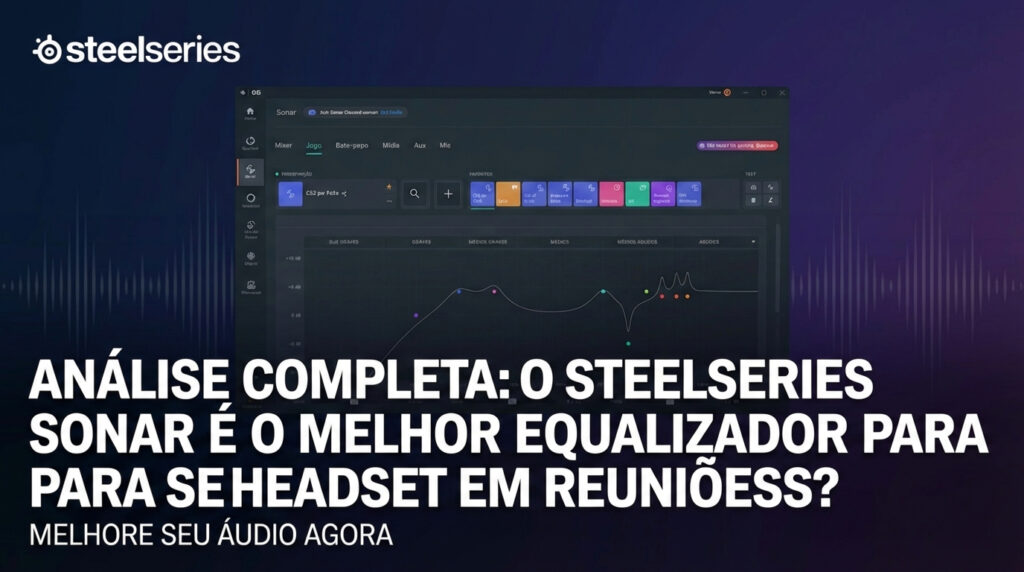
Ao abrir o Sonar pela primeira vez, a interface pode parecer complexa, mas seus recursos mais poderosos são surpreendentemente diretos. Pense nele não apenas como um ajuste de volume, mas como uma verdadeira mesa de som virtual para o seu computador, totalmente gratuita. Ele se integra ao ecossistema de software da SteelSeries, o GG, e funciona com qualquer marca de fone de ouvido ou microfone. Aqui estão os pilares que o tornam tão eficaz:
- Equalizador Paramétrico de 10 bandas: Imagine ter dez controles deslizantes para o áudio que você ouve e outros dez para o seu microfone. É um controle granular total. Você pode, por exemplo, reduzir as frequências graves que deixam sua voz “abafada” e aumentar os médios-agudos que a tornam mais nítida e presente, tudo de forma independente.
- ClearCast AI Noise Cancellation: Essa é a joia da coroa. Usando inteligência artificial, o software identifica e elimina ruídos de fundo em tempo real. Durante meus testes, o som do meu teclado mecânico, cliques de mouse e até o ventilador do meu escritório simplesmente desapareceram da transmissão, deixando apenas minha voz clara.
- Roteamento de Áudio Virtual: Essa é a mágica que organiza o caos sonoro do home office. O Sonar cria canais de áudio virtuais (Jogo, Chat, Mídia, Aux). Você pode direcionar o áudio do Zoom/Teams para o canal “Chat”, o Spotify para “Mídia” e ajustar o volume de cada um separadamente, sem precisar sair da janela da reunião.
- Presets de Comunicação: Para quem não quer mergulhar nos ajustes finos, o Sonar oferece perfis prontos. Durante minhas reuniões, usei quase que exclusivamente o preset “Broadcast (Deep Voice)”, que com um clique otimizou meu microfone para uma clareza vocal impressionante, similar à de podcasts. Para mais detalhes técnicos, você pode conferir a página oficial do SteelSeries Sonar.
Minha Experiência Real: 2 Semanas com o Sonar em Chamadas de Vídeo
A teoria é ótima, mas a prática é o que define uma ferramenta. Nas últimas duas semanas, o Sonar esteve ativo em todas as minhas interações profissionais. O primeiro teste de fogo foi com meu teclado mecânico, um Keychron com switches brown, cujo som sempre vazava nas chamadas. Ao ligar o “ClearCast AI Noise Cancellation” em 70%, o efeito foi imediato. Pedi feedback e um colega respondeu: “Você parou de digitar? Não ouço mais nada”. Eu estava digitando ativamente naquele exato momento. A sensação de liberdade para tomar notas sem incomodar os outros foi transformadora.
Na segunda semana, foquei nos presets de voz. Alternando entre o áudio padrão do meu headset (um HyperX Cloud II) e o preset “Broadcast” do Sonar, a diferença era notável. Recebi comentários como “seu som está muito mais limpo hoje” e “parece que você comprou um microfone novo”. A voz ganhava um corpo e uma presença que o microfone, por si só, não entregava. A capacidade de controlar o volume da reunião de forma independente da música que eu ouvia baixo no fundo também se provou mais útil do que eu imaginava, ajudando na concentração.
E quanto ao medo do “bloatware”? O software SteelSeries GG, que hospeda o Sonar, consumiu em média 250MB de RAM em segundo plano no meu computador com Windows 11 e um processador Ryzen 5. Não notei qualquer impacto no desempenho durante o uso diário ou mesmo com aplicações mais pesadas abertas. Para sistemas modernos, a carga é mínima, mas é um ponto a ser considerado por quem usa máquinas mais antigas ou com pouca memória RAM.
Guia Prático: Como Configurar o Sonar para uma Voz Profissional
Uma das grandes vantagens do Sonar é que você pode ter um resultado excelente com poucos cliques. Siga este guia rápido para transformar a qualidade da sua voz em menos de 5 minutos.
Passo 1: Instalação e Configuração Inicial
Primeiro, baixe o software “SteelSeries GG” no site oficial. A instalação é padrão, mas exigirá a criação de uma conta gratuita. Sim, o login é obrigatório, o que é um pequeno incômodo. Após instalar e logar, navegue até a seção “Sonar” e siga o guia de configuração inicial. Ele detectará seus dispositivos e o ajudará a designar o “Sonar Microphone” como seu microfone padrão no Windows, e o “Sonar Chat” como sua saída de áudio padrão no Zoom, Teams, Meet, etc.
Passo 2: Entendendo as Frequências da Voz
Não precisa ser um engenheiro de som. Pense assim:
- Graves (abaixo de 250 Hz): É a “base” da voz. Em excesso, soa abafado e embolado (“boominess”).
- Médios (entre 250 Hz e 2 kHz): É o corpo e a identidade da sua voz. A maioria da clareza vive aqui.
- Agudos (acima de 2 kHz): Trazem a “presença”, a nitidez e o “ar”. O som das consoantes como “S” e “T” está aqui. Em excesso, pode soar sibilante e cansativo.
Passo 3: A Receita de Bolo para Clareza Vocal
Na aba “Microphone” do Sonar, você pode ignorar os presets por um momento e tentar este ajuste manual universal que funciona para a maioria das vozes e microfones de headset. Ele foca em remover o som “boxy” (de caixa) e realçar a inteligibilidade.
Frequência | Ajuste (em dB) | Objetivo |
|---|---|---|
64 Hz | -2 dB | Corta ruídos de baixa frequência (vibrações da mesa). |
250 Hz | -3 dB | Reduz o som “abafado” ou “embolado”. |
1 kHz | +1 dB | Adiciona um pouco de “corpo” à voz. |
4 kHz | +2 dB | Aumenta a clareza e a “presença”. |
8 kHz | +1 dB | Adiciona “brilho” e nitidez. |
Após fazer os ajustes, não se esqueça de ativar o ClearCast AI Noise Cancellation. Um valor entre 60% e 80% costuma ser ideal. Por fim, clique no botão de salvar e dê um nome ao seu novo perfil, como “Reuniões Claras”. Agora você pode alternar entre ele e outros perfis com um único clique.
Pontos Fortes vs. Pontos Fracos: A Honestidade Sobre o SteelSeries Sonar
✅ Prós
- Totalmente Gratuito: O nível de controle e a qualidade do cancelamento de ruído por IA são incomparáveis em softwares gratuitos.
- Cancelamento de Ruído Eficaz: A tecnologia ClearCast AI é o grande destaque, eliminando de forma cirúrgica ruídos de fundo como teclado e ventiladores sem degradar a qualidade da voz.
- Compatibilidade Universal: Funciona com qualquer marca de headset ou microfone, transformando equipamentos básicos em ferramentas de som profissional.
- Roteamento de Áudio: A capacidade de controlar volumes de diferentes aplicativos de forma independente é uma funcionalidade premium que melhora muito a experiência em multitarefa.
❌ Contras
- Login Obrigatório: Exige a criação de uma conta SteelSeries para usar o software, um passo que pode incomodar usuários que buscam privacidade ou simplicidade.
- Software GG pode ser “Pesado”: Embora o impacto seja mínimo em PCs modernos, o ecossistema de software completo (GG) pode ser considerado “bloatware” para quem tem sistemas mais antigos ou com recursos limitados.
- Interface Intimidadora: Para um novo usuário, a quantidade de opções e canais no Sonar pode parecer complexa no primeiro contato, antes de descobrir a simplicidade dos presets.
FAQ: Respondendo Suas Dúvidas Sobre Equalizadores de Software
O Sonar funciona com meu headset da Logitech/HyperX/Razer?
Sim. O SteelSeries Sonar funciona com absolutamente qualquer marca de headset, fone de ouvido ou microfone. Ele atua como um dispositivo de áudio virtual no seu sistema operacional (Windows). Você simplesmente seleciona o “Sonar” como seu dispositivo padrão e ele processa o áudio, não importando qual hardware físico está conectado.
Usar o Sonar causa atraso (delay) no áudio durante a reunião?
Não, a latência (atraso) é imperceptível para aplicações de comunicação por voz como Zoom, Google Meet ou Microsoft Teams. O processamento é extremamente rápido e otimizado para não introduzir qualquer delay audível que possa atrapalhar a sincronia da conversa.
O equalizador melhora a qualidade do meu microfone ou apenas o que eu ouço?
Ambos! O Sonar oferece abas de equalização completamente separadas. Há uma aba para o seu “Microphone”, onde você ajusta como os outros te ouvem, e abas diferentes (como Chat, Game, Media) para equalizar o som que você ouve nos seus fones. Você pode ter um perfil para deixar a voz dos outros mais clara e outro perfil para deixar sua voz mais profissional.
Preciso ser um especialista em áudio para configurar?
Definitivamente não. Embora ele ofereça controles profundos para entusiastas, a maioria dos usuários terá resultados fantásticos usando apenas os presets de fábrica. Com um clique em perfis como “Broadcast” ou “Clarity”, sua voz já soará muito melhor, e o cancelamento de ruído por IA é ativado com um simples seletor.
Veredito Final
Lembra daquela micro-hesitação antes de clicar em ‘unmute’? Do receio de que o som do seu teclado mecânico se tornasse o protagonista da reunião? Após duas semanas de uso intenso, posso afirmar que o SteelSeries Sonar elimina essa insegurança. Ele transforma a roleta russa do áudio em uma certeza: a de que sua voz será ouvida com clareza e profissionalismo, sempre.
Para quem busca o melhor equalizador para headset em reunião online, a conclusão é clara. O Sonar não é apenas um software gamer adaptado; é uma ferramenta de comunicação surpreendentemente poderosa que entrega resultados antes restritos a hardware caro e complexo. O pequeno passo de instalar um software e criar uma conta é um preço irrisório pela confiança que ele proporciona.
- Upgrade profissional com custo zero: O Sonar eleva a qualidade do seu headset atual a um nível profissional. A clareza vocal e o cancelamento de ruído que ele proporciona podem adiar ou até mesmo eliminar a necessidade de comprar um novo microfone.
- Confiança para se comunicar sem distrações: O cancelamento de ruído por IA é o recurso de maior impacto. Ele devolve a liberdade de tomar notas e interagir naturalmente, sabendo que ruídos de fundo simplesmente não serão um problema para quem te ouve.
- Resultados imediatos sem curva de aprendizado: Embora ofereça controle granular para especialistas, os presets e a ativação simples dos recursos principais entregam uma melhora de áudio drástica em menos de cinco minutos. É poder profissional com simplicidade de consumidor.
Se você depende de comunicação clara no seu dia a dia e possui um computador minimamente moderno, a recomendação é direta: faça o teste. É o upgrade de áudio mais eficaz e com o melhor custo-benefício que você pode fazer hoje.
Transparência Editorial: Este artigo foi produzido com base em análises técnicas. Não possuímos vínculo com fabricantes. As especificações podem mudar.

Wagner Carvalho é a assinatura editorial do Optemil dedicada a análises técnicas de hardware, periféricos e ergonomia. Desenvolvedor de software que testa cada componente e método de manutenção sob condições reais de uso intensivo. Sem promessas teóricas: apenas a experiência prática de quem entende que a produtividade começa em um setup bem configurado. Saiba mais sobre nossa curadoria na página /about-us.
![Headset Esquentando a Orelha? O Guia Definitivo de Materiais [Análise do BlackShark V2]](https://optemil.com/wp-content/uploads/2026/02/Headset-Esquentando-a-Orelha-O-Guia-Definitivo-de-Materiais-Analise-do-BlackShark-V2-1024x572.jpeg "Headset Esquentando a Orelha? O Guia Definitivo de Materiais [Análise do BlackShark V2] 6")