
Não existe nada mais frustrante do que estar no meio de um trabalho importante ou de uma partida online e o botão de rolagem simplesmente parar de responder. Recentemente, passei exatamente por isso: tentava descer uma página e o cursor teimava em pular para cima, transformando uma tarefa simples em um verdadeiro teste de paciência. Se você está aqui, provavelmente seu scroll mouse travando ou falhando também já tirou o seu sossego.
Seu scroll do mouse está travando ou pulando? Descubra como resolver definitivamente com este guia prático, que cobre desde a limpeza rápida até a manutenção profunda do encoder e ajustes no Windows.
Este é um problema extremamente comum que leva muitos usuários a descartarem periféricos caros sem necessidade. A realidade é que, na grande maioria das vezes, o mecanismo não está quebrado definitivamente; o vilão costuma ser apenas o acúmulo invisível de poeira e oleosidade no sensor do encoder. Isso significa que, com a técnica certa, o seu mouse ainda tem salvação.
Mas será que os consertos caseiros realmente duram? Para responder a essa pergunta, eu não apenas compilei as melhores soluções: eu as testei na prática em um mouse Logitech antigo. Neste guia, vou compartilhar o passo a passo completo, desde o truque da limpeza rápida (sem precisar abrir o equipamento) até a manutenção profunda. Analisei os resultados após 30 dias de uso intenso para garantir que você não perca tempo com soluções que não funcionam.
Por que o Scroll do Mouse Começa a Travar ou Pular?
Antes de pegarmos a chave de fenda, é fundamental entender o que está acontecendo “debaixo do capô”. Eu costumo comparar o funcionamento do scroll do mouse a uma catraca de metrô: cada pequeno “clique” que você sente ao girar a roda é registrado por um componente chamado Encoder (codificador).
Existem basicamente dois tipos de encoders:
- Encoder Óptico: Usa luz e um disco perfurado. É mais durável, mas menos comum em mouses de entrada.
- Encoder Mecânico: Usa contatos metálicos físicos. É o padrão na grande maioria dos mouses (Logitech, Razer, Redragon, etc.) e é justamente aqui que o problema reside.
O grande vilão dessa história quase sempre é a sujeira. Imagine que, ao longo de meses, poeira fina, pelos de animais e a oleosidade natural dos seus dedos descem pelas frestas do botão. Essa mistura cria uma espécie de “graxa” condutiva que se acumula nos contatos metálicos do encoder.

Quando isso acontece, o sensor fica confuso. Você gira a roda para baixo, mas a sujeira faz o contato falhar momentaneamente ou enviar um sinal duplo, resultando naqueles “pulos” irritantes da página para cima. Em casos mais raros, o componente pode ter atingido o fim da sua vida útil (desgaste físico do metal), mas em minha experiência de bancada, 90% dos casos são resolvidos apenas com limpeza, descartando a necessidade de troca de peça imediata.
Método 1: O Truque da Limpeza Rápida (Sem Abrir)
Se você não tem ferramentas ou receio de abrir seu equipamento, existe uma técnica de “primeiros socorros” que aprendi em fóruns de entusiastas e que surpreendentemente funciona para casos leves.
Este método utiliza a gravidade e o atrito a nosso favor:
- O Método Invertido: Desconecte o mouse (ou desligue-o). Vire-o de cabeça para baixo e pressione a roda do scroll contra uma superfície limpa (como uma folha de papel branco ou um pano de microfibra).
- A Rolagem Vigorosa: Enquanto mantém a pressão, role o mouse para frente e para trás rapidamente por cerca de 30 a 60 segundos. A ideia é que a vibração e a gravidade façam as partículas de poeira soltas caírem para fora do mecanismo.
- Finalização com Ar: Se tiver uma lata de ar comprimido (cuidado para não soltar líquido), dê jatos curtos nas frestas laterais do botão de rolagem.
Nota de experiência: Já salvei um mouse de escritório genérico apenas fazendo isso. Você verá pontinhos pretos de sujeira caindo no papel, o que é um ótimo sinal. Porém, se a sujeira estiver muito impregnada (aquela “crosta” de gordura), esse método pode ser insuficiente e precisaremos partir para a intervenção cirúrgica no próximo capítulo.
Método 2: Limpeza Profunda e Lubrificação (Avançado)
Se o método anterior não funcionou, é hora de arregaçar as mangas. A limpeza interna é a solução definitiva. Recentemente, realizei este procedimento e vou detalhar os cuidados que tive.
1. Abertura do Mouse
A maioria dos fabricantes esconde os parafusos embaixo dos “skates” ou “glides” (aqueles pezinhos de teflon). A dica de ouro aqui é usar um secador de cabelo para aquecer levemente os pés antes de removê-los; isso amolece a cola e permite que você os recoloque depois sem que fiquem tortos.
2. Acessando o Encoder
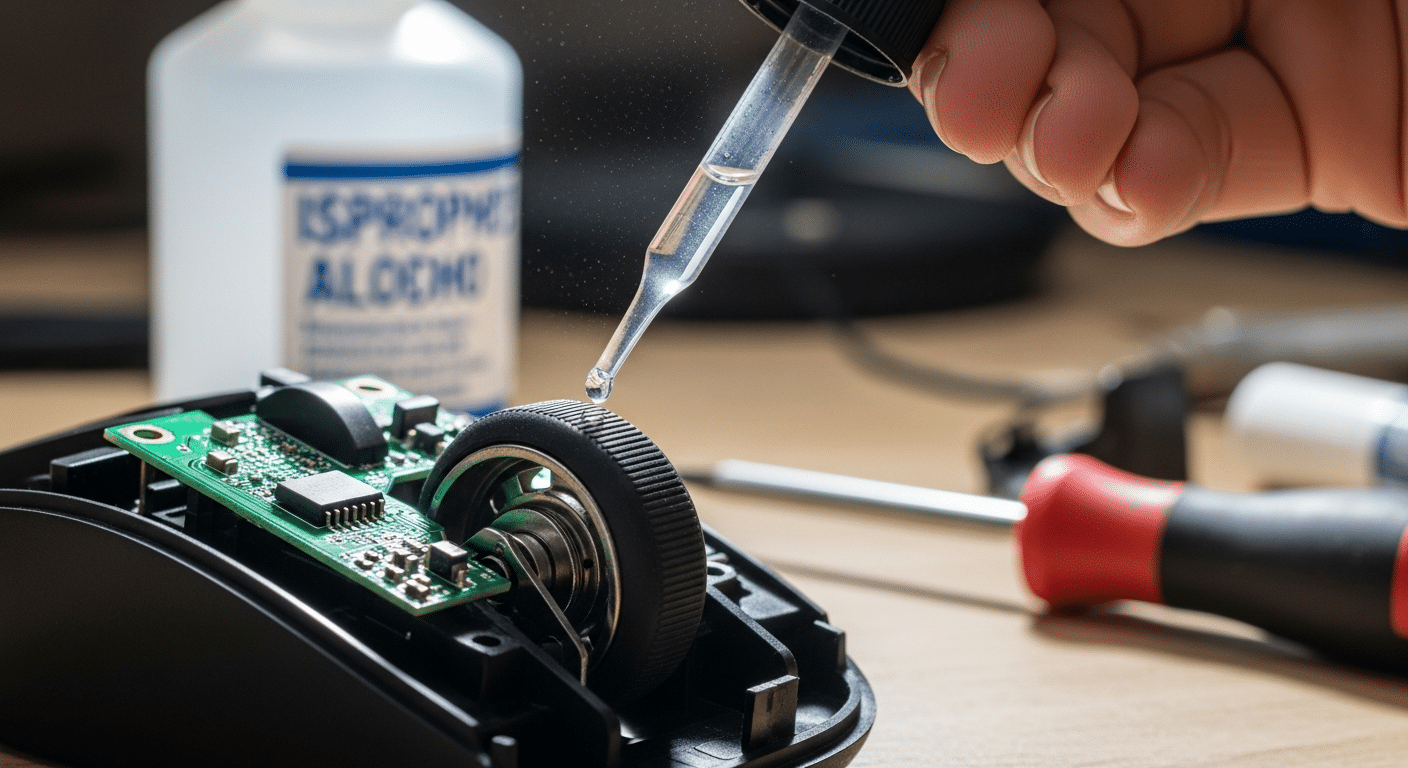
Ao abrir, você verá a roda do mouse encaixada em uma pequena peça quadrada de metal ou plástico (o encoder). É ali que a mágica acontece. Muitas vezes, você verá um “tapete” de fiapos enrolado no eixo. Remova tudo com uma pinça.
3. O “Banho” Químico
Aqui entra o álcool isopropílico (isopropanol 99%). Não use álcool doméstico (70%), pois a água contida nele pode oxidar os componentes.
- Pingue 1 ou 2 gotas de álcool isopropílico diretamente dentro do mecanismo do encoder.
- Imediatamente, gire a roda do mouse freneticamente por uns 20 segundos. O álcool vai dissolver a gordura e a fricção vai limpar os contatos internos.
- Deixe secar por 10 minutos antes de fechar.
A Polêmica do WD-40
Muito cuidado: nunca use WD-40 tradicional (lata azul e amarela) no sensor. Ele é oleoso, atrai mais poeira a longo prazo e pode danificar plásticos. Se precisar lubrificar, use “Limpa Contatos” específico para eletrônicos.
Minha Experiência: O Conserto Durou? (Teste de 30 Dias)
Para escrever este guia com propriedade, resgatei um mouse Logitech G403 que estava aposentado na gaveta justamente por causa do “scroll maluco”. Ele rolava para baixo e, aleatoriamente, dava um pulo para cima, tornando impossível jogar qualquer FPS.
Apliquei o Método 2 (Limpeza Profunda) com álcool isopropílico. Logo na primeira semana, a diferença foi da água para o vinho. O scroll ficou firme, responsivo e parou 100% de pular. A sensação tátil dos “steps” (os degraus da rolagem) voltou a ficar nítida, algo que eu nem lembrava que existia.
Após 30 dias de uso diário intenso (trabalho e jogos):
O problema retornou? Não. O mouse continua funcionando perfeitamente. Notei apenas que o scroll ficou ligeiramente mais “seco” ou barulhento do que quando novo, provavelmente porque o álcool removeu também a graxa lubrificante original de fábrica. Se isso te incomodar, uma gota minúscula de graxa dielétrica de silicone no eixo (não dentro do sensor!) resolve. Mas em termos de funcionalidade, o reparo foi um sucesso absoluto e evitou que eu gastasse R$ 300 em um periférico novo.
Prós e Contras: Consertar vs Comprar Novo
Antes de decidir se vale a pena investir seu tempo no reparo, pesei os seguintes fatores durante minha experiência:
✅ Prós do Conserto
- Economia Imediata: Custo zero ou muito baixo (apenas o álcool).
- Sustentabilidade: Evita o descarte prematuro de lixo eletrônico.
- Aprendizado: Você entende como seu equipamento funciona.
- Rapidez: O Método 1 leva menos de 2 minutos.
❌ Contras e Riscos
- Risco de Danos: Abrir o mouse pode danificar os “pezinhos” (skates) ou cabos flat sensíveis.
- Perda de Garantia: Se o mouse for novo, abrir invalida a garantia.
- Solução Temporária: Se o encoder estiver fisicamente gasto, a limpeza durará pouco tempo.
Verificações de Software: Quando a Culpa é do Windows
Às vezes, culpamos o hardware quando o problema é puramente configuração. Antes de abrir seu mouse, verifique estes pontos no Windows:
- Rolar Janelas Inativas: No Windows 10/11, vá em Configurações > Dispositivos > Mouse. Tente desativar e reativar a opção “Rolar janelas inativas quando eu passar o mouse sobre elas”. Às vezes, essa função buga e causa saltos na tela.
- Ajuste de Linhas: Na mesma tela, verifique o controle deslizante “Escolha quantas linhas rolar de cada vez”. Se estiver muito alto, um pequeno toque no scroll fará a página pular drasticamente, parecendo um defeito.
- Drivers: Abra o “Gerenciador de Dispositivos”, encontre “Mouse e outros dispositivos apontadores”, clique com o botão direito no seu mouse e selecione “Desinstalar dispositivo”. Reinicie o computador para que o Windows reinstale o driver limpo.
- Teste Cruzado: O teste definitivo é plugar o mouse em outro computador. Se o problema persistir lá, é hardware (sujeira). Se funcionar normal, o problema é o seu Windows.
Perguntas Frequentes (FAQ) sobre Scroll de Mouse
Posso soprar o scroll para tirar a poeira?
Evite soprar com a boca. O nosso hálito contém muita umidade e gotículas microscópicas de saliva. Ao soprar para dentro do mecanismo eletrônico, você pode acelerar a oxidação dos contatos metálicos do encoder, transformando um problema simples de sujeira em um defeito permanente de ferrugem.
Qual o melhor produto para limpar o scroll?
O campeão indiscutível é o Limpa Contatos Elétricos (spray) ou o Álcool Isopropílico. Ambos evaporam rápido e não deixam resíduos. Jamais use óleo de máquina, azeite, WD-40 tradicional ou água.
Como saber se o encoder (peça) quebrou de vez?
Se após a limpeza profunda o problema persistir exatamente da mesma forma, ou se a roda estiver “boba” (girando livremente sem sentir os degraus), é provável que o eixo plástico tenha quebrado ou os contatos metálicos tenham se desgastado totalmente. Nesses casos, só trocando a peça (requer solda) ou o mouse.
O scroll está funcionando, mas faz barulho de rangido (squeak). O que fazer?
Isso é falta de lubrificação no eixo (não no sensor). Você pode aplicar uma quantidade minúscula de graxa de silicone ou vaselina sólida apenas no eixo plástico onde a roda gira. Cuidado para não deixar escorrer para dentro do encoder eletrônico.
Veredito Final
Lembra daquele Logitech antigo que mencionei no início, que transformava qualquer partida online em um verdadeiro teste de paciência? Após 30 dias do reparo, ele continua firme e forte na minha bancada. Aquele cursor teimoso que pulava para cima agora obedece a cada comando com precisão, provando que a “aposentadoria” dele foi, de fato, precipitada.
Essa experiência confirma uma verdade simples: na grande maioria dos casos, o seu mouse não está “morto”, apenas sufocado por poeira. Antes de condenar seu periférico ao lixo eletrônico e abrir a carteira para comprar um novo, vale a pena investir alguns minutos na manutenção. A sensação de consertar algo com as próprias mãos supera a conveniência de uma compra nova.
O que você precisa levar deste guia:
- Diagnóstico Primeiro: Nem sempre é defeito físico. Verifique as configurações do Windows e teste o “Método Invertido” antes de soltar qualquer parafuso.
- A Solução Real: Para travamentos crônicos, a limpeza do encoder com álcool isopropílico é o padrão-ouro. É uma solução barata, eficaz e, como mostrei no teste, duradoura.
- Evite Mitos Destrutivos: Jamais sopre o mecanismo com a boca ou use óleos desengripantes genéricos (como WD-40 tradicional). A umidade e a gordura podem transformar um reparo simples em perda total.
Agora é com você. Pegue aquele mouse que estava encostado e dê uma segunda vida a ele. Boa sorte no reparo!
Transparência Editorial: Este artigo foi produzido com base em análises técnicas e pesquisas de mercado. Não possuímos vínculo direto com os fabricantes citados. As especificações e preços podem mudar. Ao clicar nos links (futuros), podemos receber uma pequena comissão que mantém nosso site no ar, sem custo adicional para você.

Wagner Carvalho é a assinatura editorial do Optemil dedicada a análises técnicas de hardware, periféricos e ergonomia. Desenvolvedor de software que testa cada componente e método de manutenção sob condições reais de uso intensivo. Sem promessas teóricas: apenas a experiência prática de quem entende que a produtividade começa em um setup bem configurado. Saiba mais sobre nossa curadoria na página /about-us.