Eu sei exatamente o que você está sentindo. Aquela pontada no pescoço que começa sutil e, ao final do dia, já virou uma dor teimosa que irradia para os ombros. Por muito tempo, meu setup de dois monitores, que deveria dobrar minha produtividade, era na verdade o grande vilão do meu bem-estar.
E o pior é que esse desconforto virou algo “normal” para muitos de nós. Pesquisas mostram que mais da metade dos profissionais que trabalham em escritório sofrem com dores no pescoço e nas costas, e a causa quase sempre está na nossa frente: o jeito errado de como posicionar os dois monitores.
Depois de testar pessoalmente diferentes arranjos por meses e usar um suporte articulado nos últimos 90 dias, eu finalmente encontrei a configuração que eliminou esse problema de vez. E é exatamente isso que vou compartilhar com você.
Neste guia, você vai aprender o passo a passo para ajustar a altura, o ângulo e a distância das suas telas de forma ergonômica, escolher a melhor disposição para o seu tipo de trabalho e, finalmente, acabar com a dor no pescoço sem abrir mão da sua produtividade.
O Inimigo Silencioso da Produtividade: Por Que Seu Setup de Dois Monitores Causa Dor no Pescoço
Aquela dor incômoda que começa na nuca e se espalha pelos ombros ao final do dia não é “normal”. É um sinal de alerta. Durante meses, eu ignorei esse aviso, culpando o estresse ou uma noite mal dormida. A verdade, no entanto, estava bem na minha frente: meu setup de dois monitores, montado para impulsionar minha produtividade, estava sabotando minha saúde.
O erro mais comum, e que eu também cometia, é tratar os monitores como simples telas, e não como ferramentas que precisam se adaptar ao nosso corpo. Nós os deixamos muito baixos, forçando o pescoço a se curvar para frente por horas, ou muito altos, causando tensão na parte de trás do pescoço. Pior ainda, muitas vezes os deixamos desalinhados ou em um ângulo que nos obriga a torcer a cabeça constantemente. Cada pequeno movimento repetido milhares de vezes ao longo do dia se transforma em uma lesão por esforço repetitivo.
A ironia é que, na busca por mais espaço de tela para sermos mais eficientes, criamos um ambiente de trabalho que nos torna menos capazes. A dor constante diminui o foco, a energia e, no final das contas, a própria produtividade que tanto buscávamos. Reconhecer que a configuração das suas telas é a causa raiz do problema é o primeiro passo para resolver a dor de uma vez por todas.
A Regra de Ouro da Ergonomia: Altura, Distância e Ângulo Corretos
Para eliminar a dor, você não precisa de equipamentos caros, mas sim de conhecimento. A ergonomia para monitores se baseia em três pilares simples que, quando aplicados, alinham seu corpo e evitam a tensão. Pense nisso como ajustar o banco de um carro antes de uma longa viagem – é essencial para o conforto e segurança.
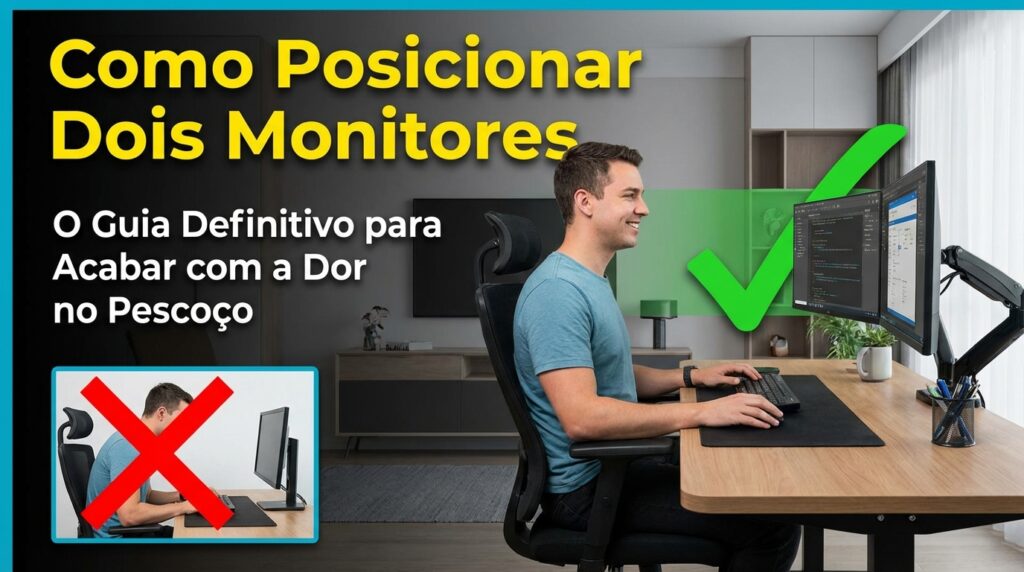
- Altura Ideal: Alinhe com os Olhos. Sente-se ereto em sua cadeira, com os ombros relaxados. Olhe para a frente. A borda superior do seu monitor principal deve estar exatamente na linha da sua visão ou um pouco abaixo dela. Isso garante que seu pescoço permaneça em uma posição neutra. Se precisar empilhar livros sob o monitor por enquanto, faça-o. É um ajuste temporário que trará alívio imediato.
- Distância Correta: O Teste do Braço Esticado. Estique o braço à sua frente. A ponta dos seus dedos deve quase tocar a tela. Essa distância, geralmente entre 50 e 70 cm, permite que você leia o conteúdo confortavelmente sem se inclinar para frente ou forçar a visão, o que também contribui para a tensão no pescoço.
- Ângulo Perfeito: Crie o seu “Cockpit”. Seus monitores não devem ficar retos como um muro à sua frente. Imagine o painel de um avião. Os instrumentos são levemente curvados em direção ao piloto para manter tudo a uma distância de visão uniforme. Faça o mesmo com suas telas. Gire-as ligeiramente para dentro, formando um leve arco. Isso reduz drasticamente o movimento dos olhos e, o mais importante, a necessidade de virar a cabeça para focar em cada tela.
Setup Simétrico vs. Principal/Secundário: Qual a Melhor Configuração para Você?
Agora que você conhece as regras de ouro, precisa decidir como organizar as telas. Não existe uma única resposta certa; a melhor configuração depende inteiramente do seu fluxo de trabalho. As duas abordagens mais eficazes são a simétrica (50/50) e a principal/secundária (80/20).
Configuração Simétrica (50/50)
Neste arranjo, a emenda entre os dois monitores fica diretamente alinhada com o centro do seu corpo. Você se posiciona de frente para a junção das telas, que são anguladas para dentro como um livro aberto. É a configuração ideal se você divide sua atenção igualmente entre as duas telas. Por exemplo, um analista de dados que compara planilhas ou um editor de vídeo que usa uma tela para a timeline e outra para o preview.
Configuração Principal/Secundário (80/20)
Aqui, você elege um monitor como sua ferramenta de trabalho principal. Este fica posicionado diretamente à sua frente, como se fosse um setup de um único monitor. O segundo monitor é colocado ao lado (geralmente do seu lado dominante) e levemente angulado para você. Essa é a minha configuração preferida para escrever, pois mantenho meu editor de texto no centro e uso a tela secundária para pesquisas, e-mails ou Slack. É perfeita para programadores, redatores, e qualquer profissional que passe a maior parte do tempo focado em uma única janela.
Qual é o seu perfil?
Responda a estas perguntas para decidir:
- Você arrasta janelas entre as telas com a mesma frequência? → Simétrico
- Existe uma única aplicação onde você passa 70% ou mais do seu tempo? → Principal/Secundário
- Seu trabalho envolve comparar informações lado a lado constantemente? → Simétrico
- Você usa a segunda tela principalmente para ferramentas de apoio ou comunicação? → Principal/Secundário
Minha Experiência Real: 3 Meses com um Suporte Articulado para Dois Monitores
Durante mais de um ano, minha mesa era um caos de ergonomia. Os suportes originais dos meus dois monitores (de marcas diferentes) ocupavam um espaço precioso e, pior, era impossível alinhá-los perfeitamente. Um ficava sempre 1 cm mais baixo que o outro. A consequência era uma dor de cabeça constante e aquela tensão familiar no pescoço. A mudança veio quando decidi investir em um suporte articulado de pistão a gás.
A instalação foi surpreendentemente simples, prendendo-o na parte de trás da mesa com uma morsa. A primeira coisa que notei foi a liberação drástica de espaço. Minha mesa parecia duas vezes maior. Mas a verdadeira mágica aconteceu na primeira semana de uso. Com o suporte, eu pude ajustar a altura e o ângulo dos dois monitores com a leveza de um toque, alcançando o alinhamento perfeito na linha dos olhos que os livros didáticos prometem.
Depois de 90 dias, a diferença é da noite para o dia. A dor no pescoço desapareceu. Não gradualmente, mas de forma rápida. O maior ganho de produtividade, no entanto, veio de uma função que eu não esperava usar tanto: a rotação. Com um simples movimento, consigo girar meu monitor secundário para a posição vertical. Para programar ou ler artigos longos, isso é revolucionário. Não há mais rolagem infinita. O texto flui de cima a baixo, e a tensão no pescoço causada por olhar para baixo foi eliminada. Foi a peça final do quebra-cabeça ergonômico.
Vantagens e Desvantagens do Suporte Articulado: A Verdade Nua e Crua
Embora minha experiência tenha sido transformadora, um suporte articulado não é uma solução mágica para todos. É importante pesar os prós e os contras antes de tomar uma decisão, principalmente considerando o tipo de monitor e de mesa que você possui.
✅ Prós
- Flexibilidade Total: Permite ajuste milimétrico de altura, ângulo e profundidade com um simples toque, adaptando-se perfeitamente à sua postura.
- Otimização de Espaço: Libera toda a área da mesa que antes era ocupada pelas bases dos monitores, criando um ambiente de trabalho mais limpo e organizado.
- Estética Minimalista: Os monitores parecem flutuar sobre a mesa, proporcionando um visual moderno e profissional.
- Modo Retrato Fácil: Girar o monitor para a posição vertical se torna uma ação trivial, ideal para programação, leitura e design.
❌ Contras
- Alinhamento Desigual: Pode ser difícil alinhar perfeitamente monitores de marcas, modelos ou tamanhos diferentes, já que os encaixes VESA podem não estar na mesma altura relativa.
- Vibração em Mesas Instáveis: Se sua mesa for fina (menos de 2 cm) ou instável, digitar vigorosamente pode fazer os monitores balançarem.
- Qualidade do Pistão: Modelos muito baratos podem perder a pressão do pistão a gás com o tempo, fazendo com que o monitor “caia” e perca a altura ajustada.
- Compatibilidade VESA: Nem todos os monitores vêm com a furação padrão VESA, especialmente modelos mais antigos ou de baixo custo.
Como evitar problemas: Antes de comprar, verifique a espessura e a estabilidade da sua mesa. Meça a posição dos furos VESA na parte de trás dos seus monitores para garantir que fiquem alinhados. E, se possível, invista em uma marca com boas avaliações para garantir a longevidade do sistema de pistão.
Perguntas Frequentes (FAQ)
É melhor usar dois monitores ou um único monitor Ultrawide para a ergonomia?
Ambos têm vantagens. Um monitor Ultrawide elimina a emenda no meio, o que é ótimo para imersão em jogos e edição de vídeo. No entanto, ele força você a virar mais a cabeça para ver os cantos da tela. Dois monitores, especialmente com um suporte articulado, oferecem mais flexibilidade para angular as telas em sua direção (o efeito “cockpit”), o que pode reduzir a necessidade de torcer o pescoço. A escolha depende do seu fluxo de trabalho e preferência pessoal.
Como alinhar perfeitamente dois monitores de tamanhos e resoluções diferentes?
O alinhamento perfeito pode ser um desafio. A melhor solução é um suporte articulado que permite ajustes de altura independentes para cada braço. Se o seu suporte não tiver essa função, a alternativa é alinhar as telas pela borda superior e aceitar que a borda inferior ficará desalinhada. Ferramentas de software como o Microsoft PowerToys (com o FancyZones) podem ajudar a criar zonas de trabalho que ignoram as diferenças de resolução, melhorando a experiência de uso.
Usar um monitor na vertical (modo retrato) realmente ajuda a evitar a dor no pescoço?
Sim, para tarefas específicas. Para ler documentos, escrever código ou navegar em feeds de redes sociais, o modo retrato minimiza a necessidade de rolar a página e de mover a cabeça para baixo, mantendo o pescoço em uma posição mais neutra por mais tempo. Ele não é ideal para todo tipo de conteúdo (como vídeos), mas ter a flexibilidade de girar um monitor secundário para esse modo é um grande benefício ergonômico.
Qualquer monitor é compatível com um suporte articulado?
Não. Um monitor precisa ser compatível com o padrão VESA (Video Electronics Standards Association), que define o padrão de furos de montagem na parte traseira. Os tamanhos mais comuns são 75x75mm e 100x100mm. Antes de comprar um suporte, verifique na parte de trás do seu monitor se existem quatro furos formando um quadrado. Se não houver, você precisará de um adaptador VESA, que “agarra” o monitor pelas bordas. Você pode ler mais sobre o padrão na página da Wikipedia sobre o VESA DDC.
A instalação de um suporte de monitor duplo é difícil?
Geralmente não. A maioria dos suportes oferece duas opções de fixação. A mais comum é a “Morsa” (ou C-clamp), que aperta o suporte na borda da mesa sem necessidade de furos. A segunda é a “Grommet”, que passa um parafuso por um buraco já existente na mesa (como um passa-fios). A instalação com morsa leva menos de 15 minutos e não requer ferramentas além da chave Allen que geralmente acompanha o produto.
Veredito Final
Lembra daquela pontada no pescoço mencionada no início? Aquele vilão silencioso que roubava seu foco e bem-estar? A verdade é que ele só tem poder quando o deixamos no comando. Posicionar seus monitores corretamente não é apenas um detalhe técnico, é a ação definitiva para retomar o controle da sua saúde no ambiente de trabalho.
Você não precisa aceitar a dor como parte da rotina. Com o conhecimento certo, é possível transformar seu setup de um inimigo para o seu maior aliado na produtividade. A solução está em aplicar um método, e não em esperar por uma solução mágica.
Para colocar tudo em prática, concentre-se nestes três pilares:
- A base de tudo é a ergonomia: O alinhamento dos seus olhos com o topo da tela, a distância de um braço esticado e um leve ângulo para dentro (o efeito “cockpit”) são inegociáveis. Comece ajustando isso hoje, mesmo que precise usar uma pilha de livros como solução temporária.
- Seu fluxo de trabalho dita a configuração: Não existe um arranjo único que sirva para todos. Se você divide a atenção igualmente, a configuração simétrica (50/50) é a ideal. Se passa 80% do tempo focado em uma única janela, a disposição principal/secundária trará um alívio imediato.
- Um suporte articulado é um investimento em saúde: Embora não seja obrigatório, um bom suporte é a ferramenta que transforma a teoria em prática sem esforço. É o que garante o alinhamento perfeito e a flexibilidade que as bases originais dos monitores simplesmente não oferecem.
A decisão de trabalhar sem dor é sua. Você agora tem o conhecimento e as estratégias para construir um ambiente de trabalho que te fortalece, em vez de te desgastar. O primeiro passo é simples: olhe para suas telas e faça o primeiro ajuste.
Transparência Editorial: Este artigo foi produzido com base em análises técnicas. Não possuímos vínculo com fabricantes. As especificações podem mudar.

Wagner Carvalho é a assinatura editorial do Optemil dedicada a análises técnicas de hardware, periféricos e ergonomia. Desenvolvedor de software que testa cada componente e método de manutenção sob condições reais de uso intensivo. Sem promessas teóricas: apenas a experiência prática de quem entende que a produtividade começa em um setup bem configurado. Saiba mais sobre nossa curadoria na página /about-us.