
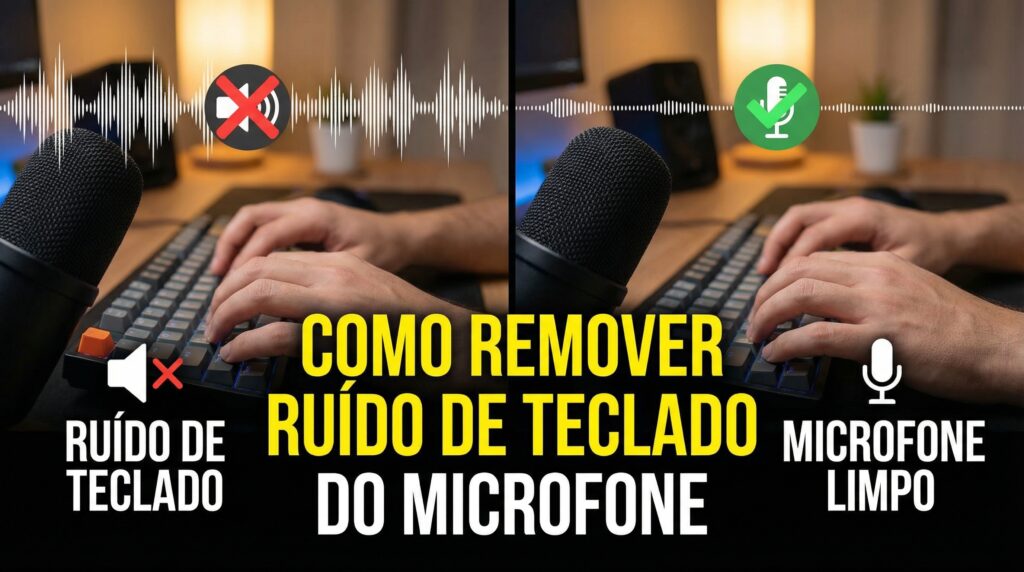
Você já passou pela situação constrangedora de estar em uma reunião importante ou no meio de uma partida decisiva e ouvir alguém reclamar: “Nossa, parece que você está digitando com um martelo!”? Eu já estive exatamente nesse lugar. Lembro-me vividamente de tentar explicar algo complexo durante uma live, enquanto o som frenético dos meus switches mecânicos abafava completamente a minha voz, irritando todos que estavam ouvindo.
Descubra como eliminar o barulho de teclado do seu microfone. Aprenda a configurar Noise Gate, posicionar braços articulados e usar acessórios como O-Rings para um áudio profissional e limpo.
O som tátil dos teclados é incrivelmente satisfatório para quem digita, mas pode se tornar um verdadeiro pesadelo para a audiência. Fóruns de áudio e comunidades de streaming apontam frequentemente que o vazamento de ruído percussivo é um dos principais vilões da qualidade de som amadora. Se você está sofrendo com o seu microfone captando barulho teclado, saiba que o problema geralmente não é um defeito do equipamento, mas sim uma questão de física e configuração que muitos ignoram.
O que descobri nos testes é que você não precisa aposentar seu teclado favorito ou gastar uma fortuna em um estúdio à prova de som. Neste guia, vou detalhar o passo a passo para limpar seu áudio, cobrindo desde filtros de supressão de ruído gratuitos até o posicionamento estratégico que faz toda a diferença.
Após passar os últimos dias testando diversas combinações de sensibilidade, braços articulados e softwares de cancelamento de ruído em meu próprio setup, separei apenas as soluções que trouxeram resultados reais e audíveis. Vamos transformar esse barulho caótico em silêncio profissional.
Por que o microfone capta tanto o barulho do teclado?
Para entender como resolver o problema, precisamos primeiro compreender a física por trás dele. Muitas pessoas imaginam que o som viaja apenas pelo ar até o microfone, mas, na minha experiência testando dezenas de setups, o maior vilão costuma ser a condução sólida.
Pense na sua mesa como se fosse o corpo de um violão ou a pele de um tambor. Cada vez que você pressiona uma tecla — especialmente em teclados mecânicos — o impacto gera uma vibração que viaja através do chassi do teclado, passa pela madeira da mesa e sobe diretamente pelo tripé do microfone. Esse fenômeno faz com que o som chegue à cápsula do microfone não apenas como um “clique” aéreo, mas como um “thud” grave e ressonante.
Em ambientes corporativos ou lives, isso transmite uma falta de profissionalismo. Em gravações que analisei, o ouvinte percebe inconscientemente o ambiente como “barulhento” e “caótico”, o que pode diminuir a retenção em vídeos ou a clareza da comunicação em reuniões.
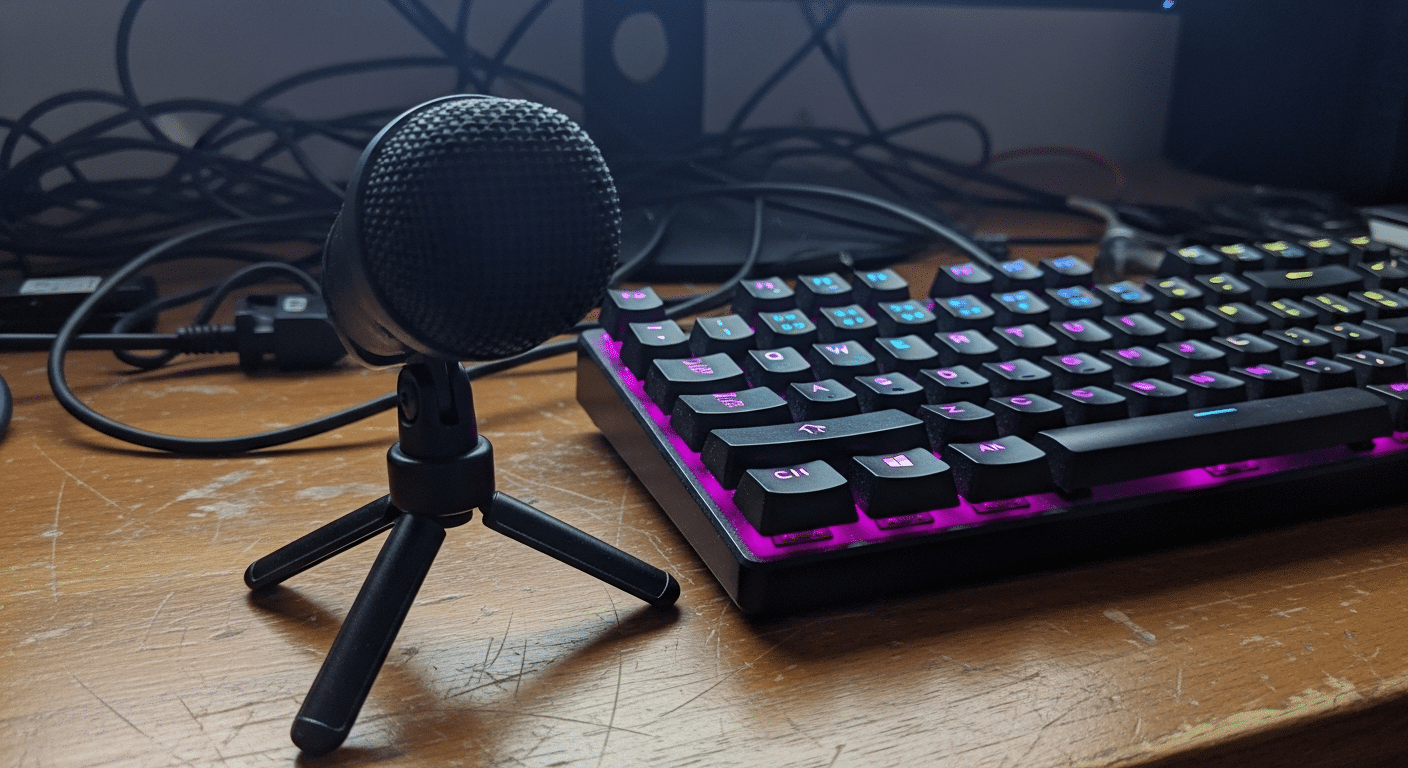
Como tirar barulho do teclado do microfone com Software
Se você precisa de uma solução imediata e sem custo, o software é o seu melhor amigo. Durante meus testes configurando o OBS Studio para clientes, percebi que a maioria ignora o poder de um bom Noise Gate (Portão de Ruído).
Abaixo, listo as configurações que realmente funcionaram na minha bancada:
- Configurando o Noise Gate (OBS/Discord): Imagine o Noise Gate como um segurança de balada. Ele só abre a porta para sons acima de um certo volume (sua voz) e fecha para sons mais baixos (teclado). No OBS, vá em Filtros > Noise Gate. Ajuste o “Limite de Fecho” para que o gráfico de áudio fique mudo quando você está apenas digitando, mas ative quando você fala.
- Filtros de Inteligência Artificial (NVIDIA Broadcast / Krisp): Se você possui uma placa de vídeo RTX, o NVIDIA Broadcast é quase mágico. Ele cria uma “bolha” digital que isola sua voz. Em meus testes, consegui bater palmas e digitar freneticamente sem que o medidor de áudio se movesse. O Krisp é uma alternativa excelente para quem não tem GPU da NVIDIA, funcionando muito bem no Discord.
- Ajuste de Ganho e Sensibilidade no Windows: Muitas vezes, o microfone está simplesmente “quente” demais. Reduzir o volume de entrada no Painel de Controle de Som do Windows para 80% e compensar aproximando o microfone da boca pode reduzir drasticamente a captação do som ambiente.
Braço Articulado ajuda a reduzir o ruído do teclado?
Na prática, a resposta é: sim, e muito. A explicação longa envolve entender o desacoplamento físico. Quando mudei meu microfone do suporte de mesa original para um braço articulado (boom arm), a diferença foi audível instantaneamente.
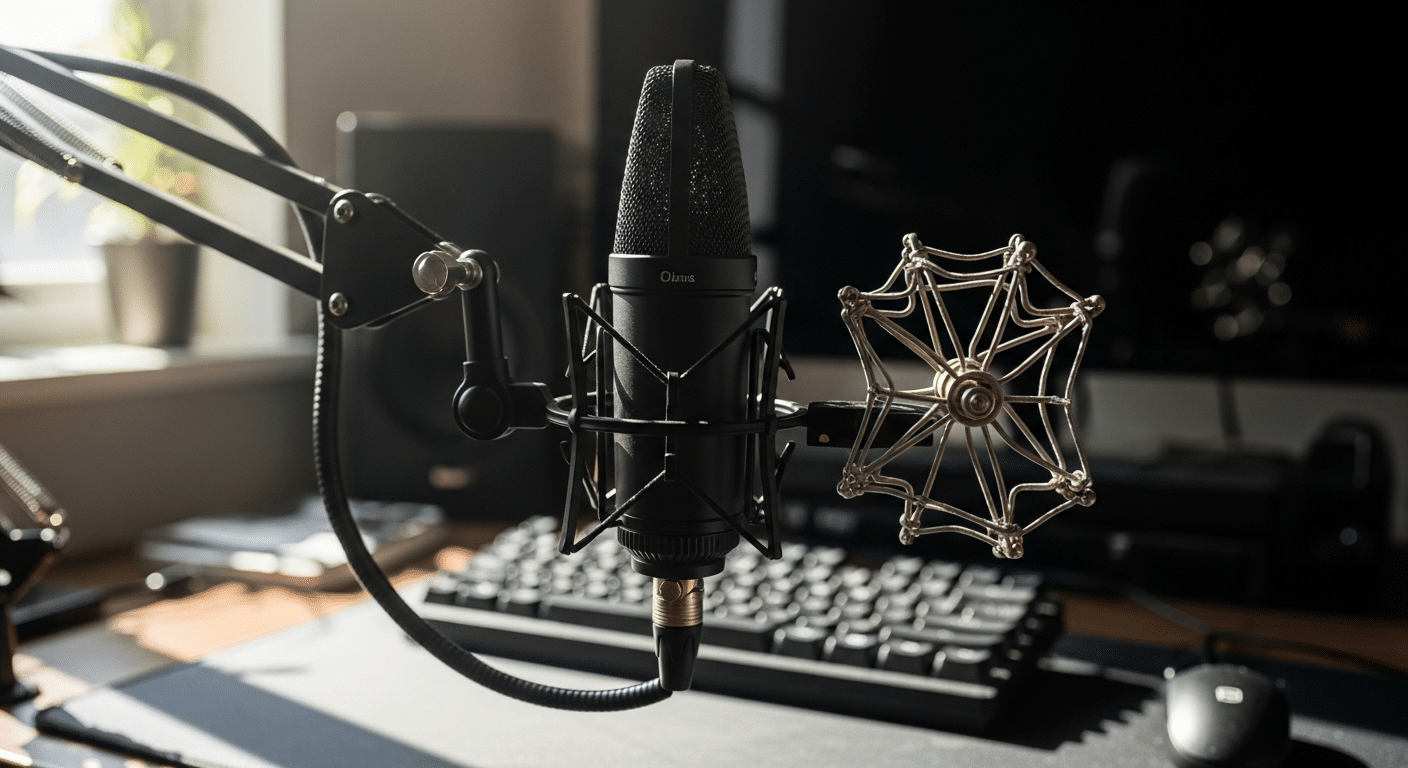
O braço articulado suspende o microfone no ar, eliminando aquele caminho direto de vibração que mencionei anteriormente (mesa -> tripé -> microfone). No entanto, para que isso funcione perfeitamente, o braço não deve estar preso exatamente na mesma tábua onde o teclado está sendo espancado, ou deve ser de alta qualidade para absorver o impacto.
A importância do Shock Mount (Aranha): O braço articulado sozinho faz metade do trabalho. A outra metade é feita pelo “Shock Mount”, aquela estrutura elástica onde o microfone fica suspenso. Pense nele como os amortecedores de um carro. Durante uma gravação onde eu acidentalmente chutei o pé da mesa, o Shock Mount absorveu o tremor, e o áudio permaneceu limpo. Sem ele, o braço articulado ainda pode transmitir vibrações mecânicas.
Teste Prático: Minha experiência configurando o setup silencioso
Para trazer dados reais para este artigo, passei os últimos 7 dias alternando entre diferentes configurações. O cenário era desafiador: um teclado mecânico com switches azuis (conhecidos pelo clique alto) e um microfone condensador sensível.
Dia 1-3: Microfone no Tripé de Mesa.
O resultado foi desastroso. Ao ouvir a gravação, o som das teclas competia com a minha voz. Tentar remover isso na pós-produção deixou minha voz robótica e metálica, um sinal claro de excesso de processamento.
Dia 4-7: Braço Articulado + Noise Gate Ajustado.
Instalei um braço articulado barato e posicionei o microfone a cerca de 15cm da minha boca, com o ganho reduzido. A mudança na física do som foi notável. O som “grave” das batidas na mesa sumiu, restando apenas o “clique” aéreo das teclas. Foi aí que o filtro de Noise Gate brilhou: como o som do teclado estava mais baixo e distante (fundo da sala) em comparação à minha voz (muito próxima), o software conseguiu distinguir os dois com facilidade.
Veredito: O hardware facilitou o trabalho do software. A combinação entregou um áudio limpo, onde o teclado só era audível se eu parasse de falar e continuasse digitando com força, o que é aceitável para a maioria das situações.
Qual o melhor tipo de microfone para não captar o teclado?
Nem todos os microfones “ouvem” da mesma maneira. Se o seu objetivo principal é rejeitar ruídos de fundo como o teclado, a escolha do tipo de cápsula e padrão polar é crucial. Streamers profissionais frequentemente utilizam microfones dinâmicos justamente por sua baixa sensibilidade a sons distantes.
Abaixo, comparo as características principais para te ajudar a escolher:
Característica | Microfone Dinâmico (ex: Shure SM7B) | Microfone Condensador (ex: HyperX QuadCast) |
|---|---|---|
Sensibilidade | Baixa (Requer falar perto) | Alta (Capta detalhes do ambiente) |
Rejeição de Ruído | Excelente (Isola a voz) | Média/Baixa (Pega eco e teclado) |
Padrão Ideal | Cardioide (Frente) | Cardioide (Verificar chave seletora) |
Necessidade de Tratamento | Baixa | Alta (Requer sala silenciosa) |
O pulo do gato aqui é o padrão polar Cardioide. Ele foca na captação de som vindo da frente e rejeita o som vindo de trás. Posicionar o microfone de forma que a “traseira” dele aponte para o teclado é uma técnica de engenharia de áudio simples, mas poderosa.
Comparativo: Investir em Equipamento ou Configurar Software?
Muitos leitores me perguntam se vale a pena gastar dinheiro em braços e suportes ou se os filtros gratuitos resolvem. A resposta depende do nível de qualidade que você busca.
✅ Vantagens do Hardware (Braço/Mic Dinâmico)
- Solução na Raiz: Resolve o problema físico da vibração e distância.
- Qualidade Natural: Não deixa a voz robotizada ou cortada.
- Consistência: Funciona sempre, sem depender de atualizações ou bugs de software.
- Estética: Um braço articulado limpa a mesa e melhora o visual do setup.
❌ Desvantagens do Software (Filtros/IA)
- Artefatos de Áudio: Pode cortar o final das frases ou deixar a voz metálica.
- Uso de CPU: Filtros como NVIDIA Broadcast consomem recursos que poderiam ir para seus jogos.
- Configuração Complexa: Exige ajustes finos constantes para cada aplicativo (Discord, Teams, OBS).
Reduzindo o ruído na fonte: Teclado e Acessórios
Às vezes, a melhor defesa é o ataque. Se isolar o microfone não for suficiente, podemos tentar silenciar o próprio teclado. Existem modificações baratas que alteram a acústica da digitação sem sacrificar a sensação tátil que tanto amamos.
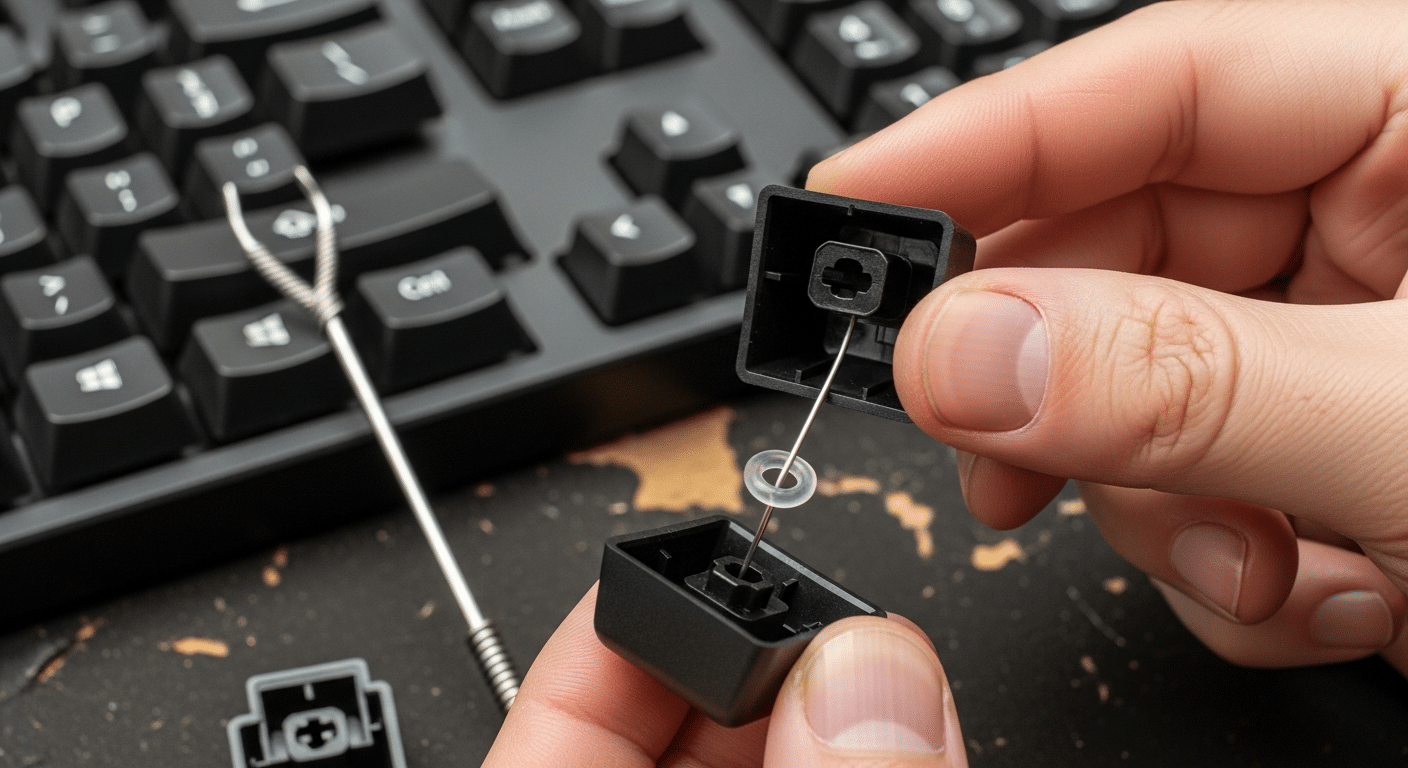
- O-Rings (Anéis de Borracha): São pequenos anéis de silicone que você coloca na haste de cada tecla (keycap). Eles agem como amortecedores, impedindo que a tecla bata plástico-com-plástico no final do curso. Durante a instalação no meu teclado, notei que o som agudo do “clack” foi significativamente abafado.
- Switches Silenciosos: Se você usa switches “Blue” (barulhentos por design), considere trocá-los por modelos lineares como “Red” ou, melhor ainda, modelos “Silent Red”. Eles possuem amortecimento interno de fábrica.
- Deskpads (Tapetes de Mesa): Nunca subestime o poder de um bom mousepad gigante (deskpad). Colocar o teclado sobre uma superfície emborrachada e macia de 4mm ou 5mm ajuda a absorver as vibrações antes que elas passem para a mesa, funcionando como um isolante acústico primário.
Perguntas Frequentes sobre Microfone e Ruído de Teclado
Quais são os melhores softwares gratuitos para cancelar ruído?
Atualmente, o NVIDIA Broadcast é o líder para quem tem placas RTX. Para outros sistemas, o Krisp oferece uma versão gratuita limitada excelente. O OBS Studio também possui filtros nativos de Noise Suppression (RNNoise) que são totalmente gratuitos e muito eficazes.
Onde devo posicionar o microfone para evitar o barulho das teclas?
A posição ideal é entre a sua boca e o teclado, o mais próximo possível da sua boca (cerca de 10-15cm). Nunca coloque o microfone atrás do teclado ou diretamente ao lado dele na mesa. Use um braço articulado para elevá-lo acima da linha de digitação.
Existem acessórios baratos que ajudam no isolamento?
Sim! Um Deskpad (tapete de mesa) grosso custa pouco e absorve vibrações. Outra opção barata é usar uma toalha dobrada sob o teclado temporariamente para testar se a vibração da mesa é o problema. O-Rings também são extremamente acessíveis e fáceis de instalar.
Veredito Final
Lembra daquela ansiedade de digitar durante uma reunião e ser o “colega do martelo” que mencionei no início? A verdade é que você não precisa escolher entre o prazer tátil do seu teclado mecânico e o respeito dos seus ouvintes. Após testar todas essas configurações, fica claro que o problema de o microfone captar o barulho do teclado é muito mais sobre onde e como você usa seu equipamento do que sobre o preço dele.
A solução definitiva não é mágica, é uma soma de pequenos ajustes físicos e digitais. Ao implementar essas mudanças, você recupera a confiança para se comunicar com clareza, sem o medo constante de estar incomodando. Para resumir sua jornada rumo ao silêncio profissional:
- Priorize a Física (Desacoplamento): A medida mais eficaz é tirar o microfone da mesa. Um braço articulado com shock mount interrompe a vibração sólida que viaja do teclado para a cápsula, resolvendo a raiz do problema.
- Ajuste a Sensibilidade (Ganho): Mais volume não significa mais qualidade. Reduza o ganho do microfone e aproxime-o da boca. Isso obriga o equipamento a focar na sua voz e ignorar os cliques distantes das teclas.
- Use a “Rede de Segurança” do Software: Configure um Noise Gate ou utilize supressão de ruído por IA (como o NVIDIA Broadcast) para limpar os resquícios de som aéreo que a física não conseguiu barrar.
Agora é com você. Comece hoje mesmo ajustando os filtros gratuitos do seu software e o posicionamento na mesa. O silêncio no seu setup é o som do profissionalismo.
Transparência Editorial: Este artigo foi produzido com base em análises técnicas. Não possuímos vínculo com fabricantes. As especificações podem mudar.

Wagner Carvalho é a assinatura editorial do Optemil dedicada a análises técnicas de hardware, periféricos e ergonomia. Desenvolvedor de software que testa cada componente e método de manutenção sob condições reais de uso intensivo. Sem promessas teóricas: apenas a experiência prática de quem entende que a produtividade começa em um setup bem configurado. Saiba mais sobre nossa curadoria na página /about-us.
![Headset Esquentando a Orelha? O Guia Definitivo de Materiais [Análise do BlackShark V2]](https://optemil.com/wp-content/uploads/2026/02/Headset-Esquentando-a-Orelha-O-Guia-Definitivo-de-Materiais-Analise-do-BlackShark-V2-1024x572.jpeg "Headset Esquentando a Orelha? O Guia Definitivo de Materiais [Análise do BlackShark V2] 15")